
VMware vCenter Server 介绍
vCenter Server 全称 VMware vCenter Server,是面向 VMware vSphere 环境的集中化虚拟化管理平台,用于统一管理多台 ESXi 主机及其上运行的虚拟机,是虚拟化集群管理的中枢。
核心特点与功能:
- 集中管理能力:可从单个控制台统一管理数据中心的数千台虚拟机和上百台 ESXi 主机,聚合性能监控、告警功能,大幅提升 IT 管理效率,单个实例最高可支持 1000 台 ESXi 主机、10000 台已通电虚拟机。
- 高级集群功能:提供 vMotion、分布式资源调度(DRS)、高可用性(HA)、Fault Tolerance 等企业级功能,实现故障自动迁移、负载动态调配、业务连续性保障。
- 部署与自动化:支持通过标准化模板快速部署虚拟机,提供自动化编排能力,减少手动操作错误;支持开放式插件体系,可扩展容量管理、合规性管理等附加功能。
- 部署形态:分为 vCSA 虚拟 appliance 版本和 Windows 安装版本,其中 vCSA 版本安装更便捷,是当前推荐的部署方式。
| 对比维度 | VMware ESXi | VMware vCenter Server |
|---|---|---|
| 产品定位 | 底层虚拟化hypervisor(管理程序) | 上层集中化管理平台 |
| 核心作用 | 直接部署和运行虚拟机,抽象物理硬件资源 | 统一管理多台ESXi主机,提供高级集群功能 |
| 依赖关系 | 可独立运行,无vCenter也可单独使用(免费版仅支持基础功能) | 必须依赖ESXi主机运行,本身是虚拟机/服务 |
| 支持规模 | 单台物理服务器,免费版不支持被vCenter接管 | 支持管理数千台虚拟机、数百上千台ESXi主机 |
| 核心能力 | 虚拟机运行、基础资源调度 | 集中监控、迁移、高可用、自动化批量管理 |
(一) 硬件资源准备
- 最低配置要求:官方要求至少分配2 个 vCPU + 12GB 内存 + 250GB 存储空间,生产环境建议扩容配置。
- 生产推荐配置:建议分配至少4 个 vCPU + 16GB 内存,中小型环境预留500GB 以上存储空间,同时确保存储 IOPS 满足业务需求(数据库类业务建议 ≥500IOPS/虚拟机)。
- 硬件兼容性:需提前通过 VMware 兼容性指南验证硬件是否支持对应版本,保证物理服务器/虚拟机资源足够运行。
(二) 软件准备
- 版本匹配:vCenter 版本必须和 ESXi 版本保持一致,例如 vCenter 7.0 仅能管理 ESXi 7.x 主机,跨大版本会存在兼容性问题。
- 安装介质:从 VMware 官网下载对应版本的 vCenter Server ISO 镜像文件,验证下载文件的 SHA256 校验和保证完整性,避免使用来路不明的安装包。
- ESXi 前置准备:所有待管理的 ESXi 主机需预先安装支持版本的 hypervisor,配置好有效的 VMware vSphere 许可证,且同一个集群内所有主机必须能被同一台 vCenter 统一管理。
(三) 网络配置准备
- IP 与 DNS:提前为 vCenter 规划好静态 IP 地址,确保 DNS 服务能正确解析 vCenter 的主机名和 IP,且反向解析正常。
- 网络隔离:建议将管理网络(vCenter 通信)、虚拟机业务网络、存储网络进行物理隔离,避免网络资源争抢。
- 防火墙端口:需要开放必要防火墙端口,默认 VMware 允许入方向的 22 端口和 1024-65535 端口、出方向 0-65535 端口;如果搭配 ONTAP Select,还需额外开放 7200-7400 端口(双向)支持虚拟机串口连接。
- 基础配置:提前配置好系统时间同步,避免因时间不一致导致安装或服务异常。
(四) 许可与权限准备
- 提前准备有效的 VMware vCenter Server 许可证,确认许可证支持的功能和管理规模。
- 提前确认 vCenter 所需的管理权限,安装程序需以管理员权限运行(Windows 环境需右键选择“以管理员身份运行”)。
VMware vCenter Server 主流分为vCSA 设备部署(推荐方案)和Windows 版本部署两种方式,这里展示的是vCSA的部署方式。
一、vCSA(vCenter Server Appliance)部署步骤(推荐)
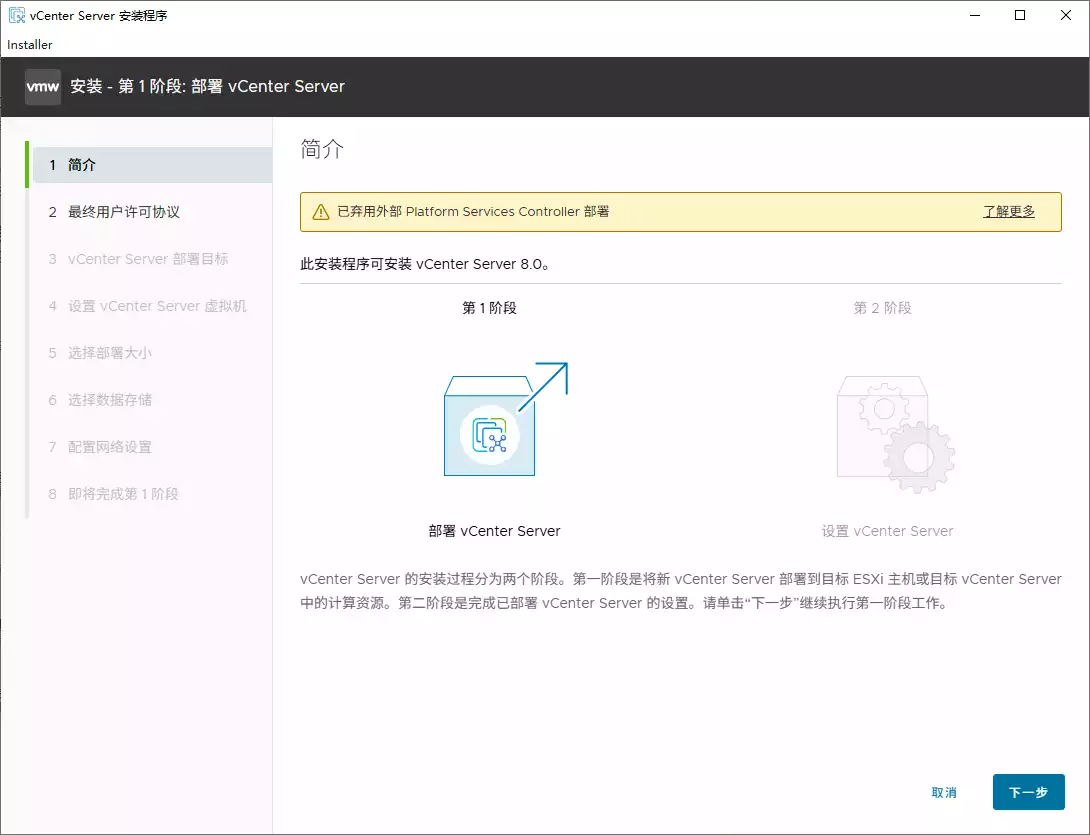
vCSA 是预配置的虚拟设备,部署流程更简洁,是目前官方推荐的部署方式,详细步骤分为两个阶段:
第一阶段:部署 vCenter 虚拟机
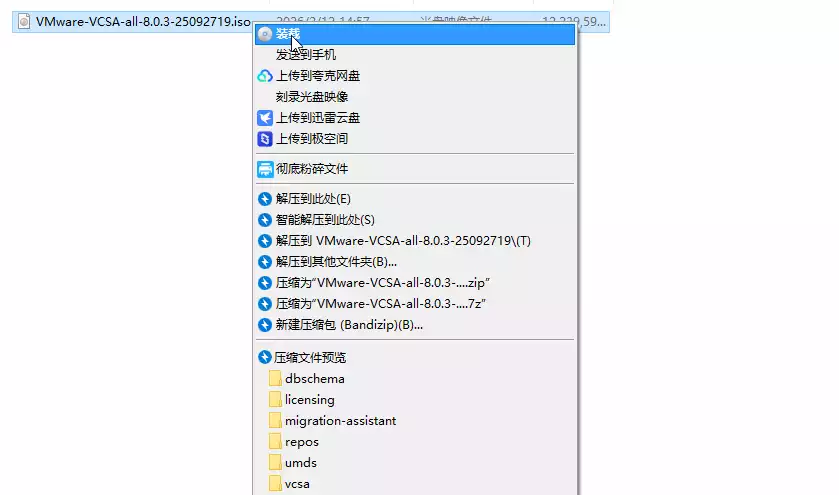
1. 挂载安装镜像
将 vCenter Server 8.0 的 ISO 镜像挂载到 Windows 或 Linux 管理机上。
2. 启动安装程序
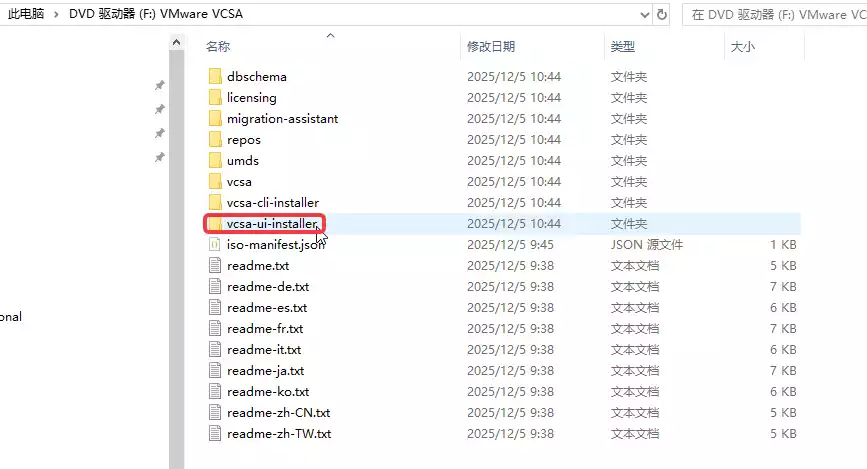
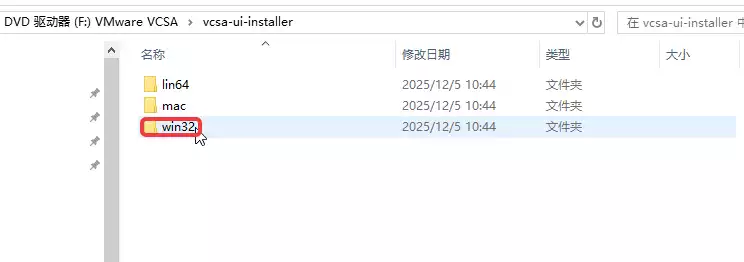
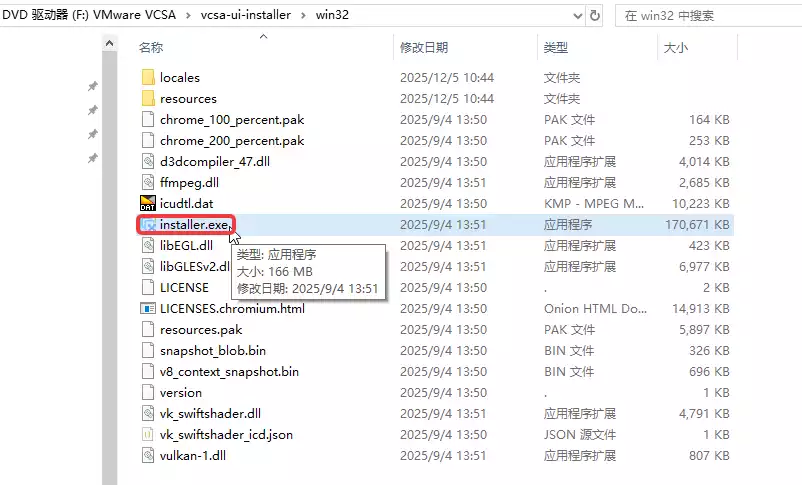
打开挂载的光盘,进入 vcsa-ui-installer 文件夹。
双击运行 win32\installer.exe(Windows)或 lin64/installer(Linux)。
3. 选择安装类型
选择安装界面的语言,支持简体中文。
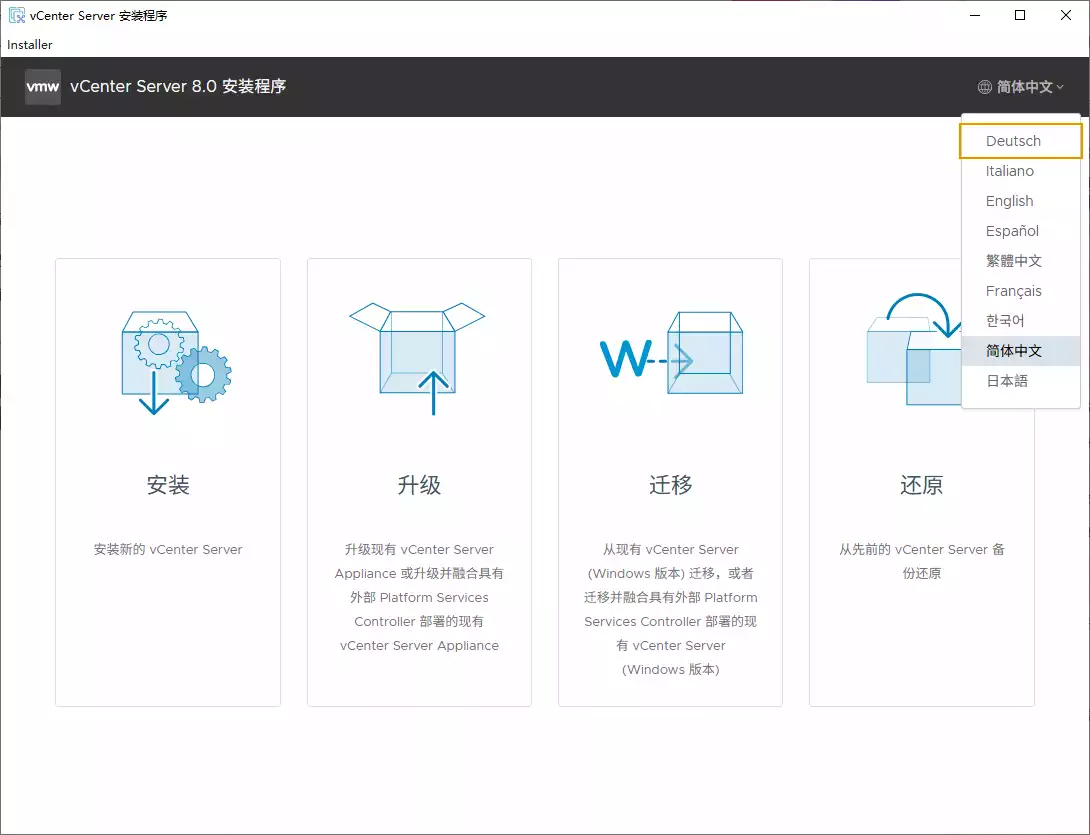
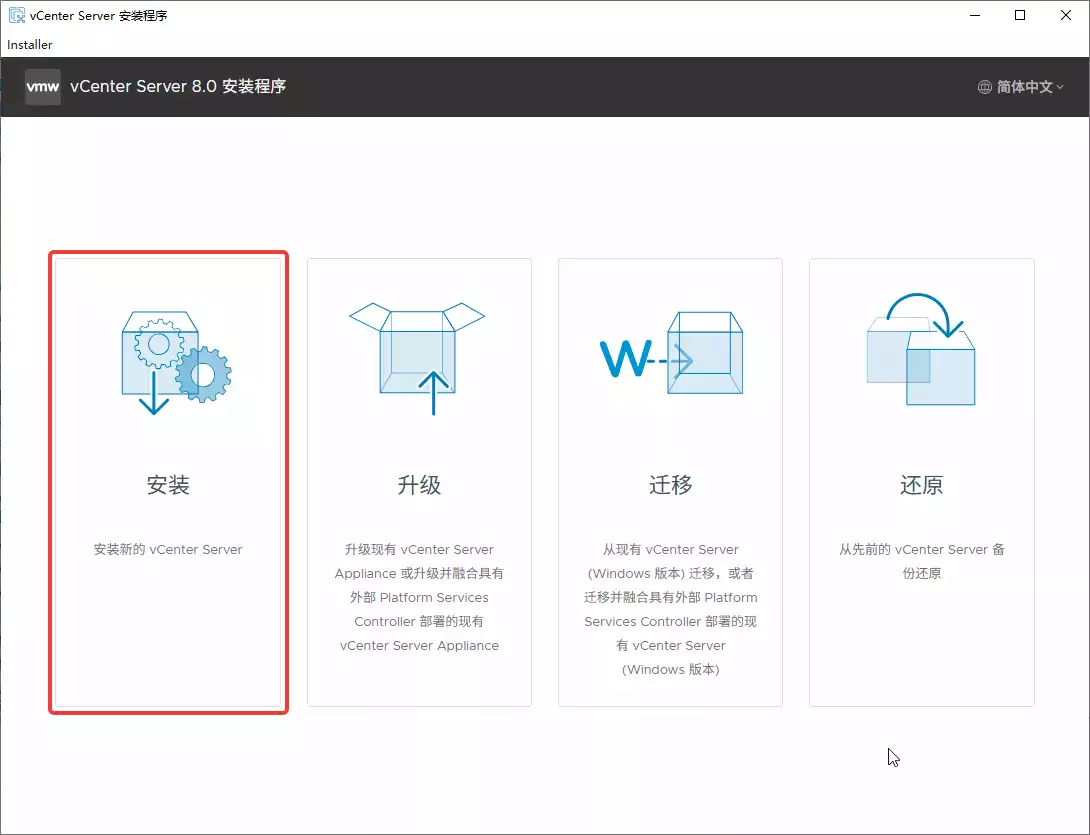
在安装向导中,选择 安装 安装新的 vCenter Server 。
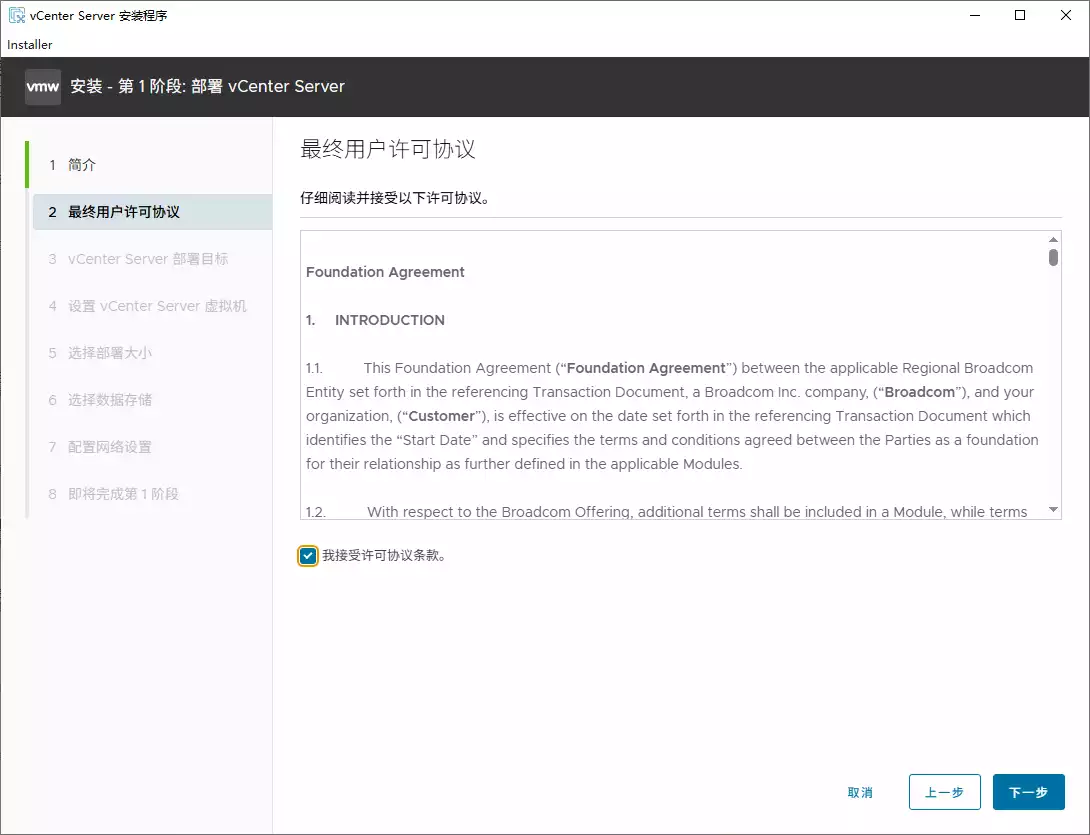
4. 目标设备
输入目标 ESXi 主机的 IP 地址或主机名。
输入该 ESXi 主机的 用户名(如 root)和 密码。
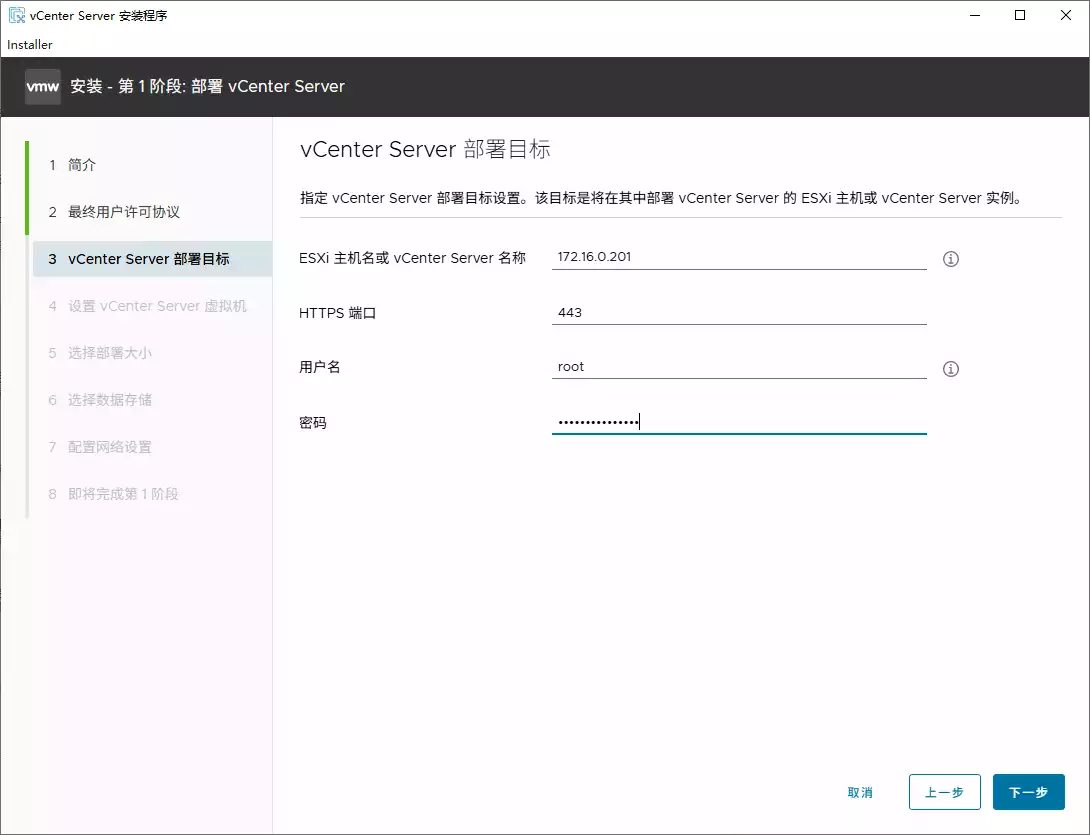
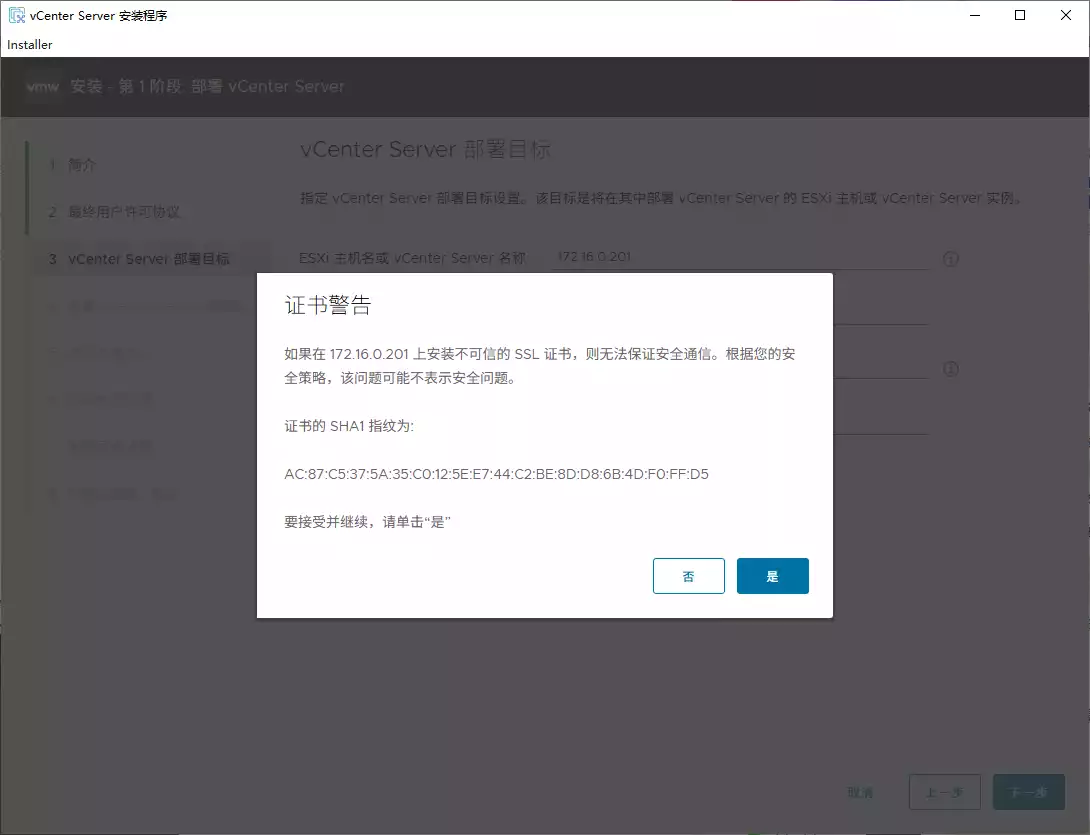
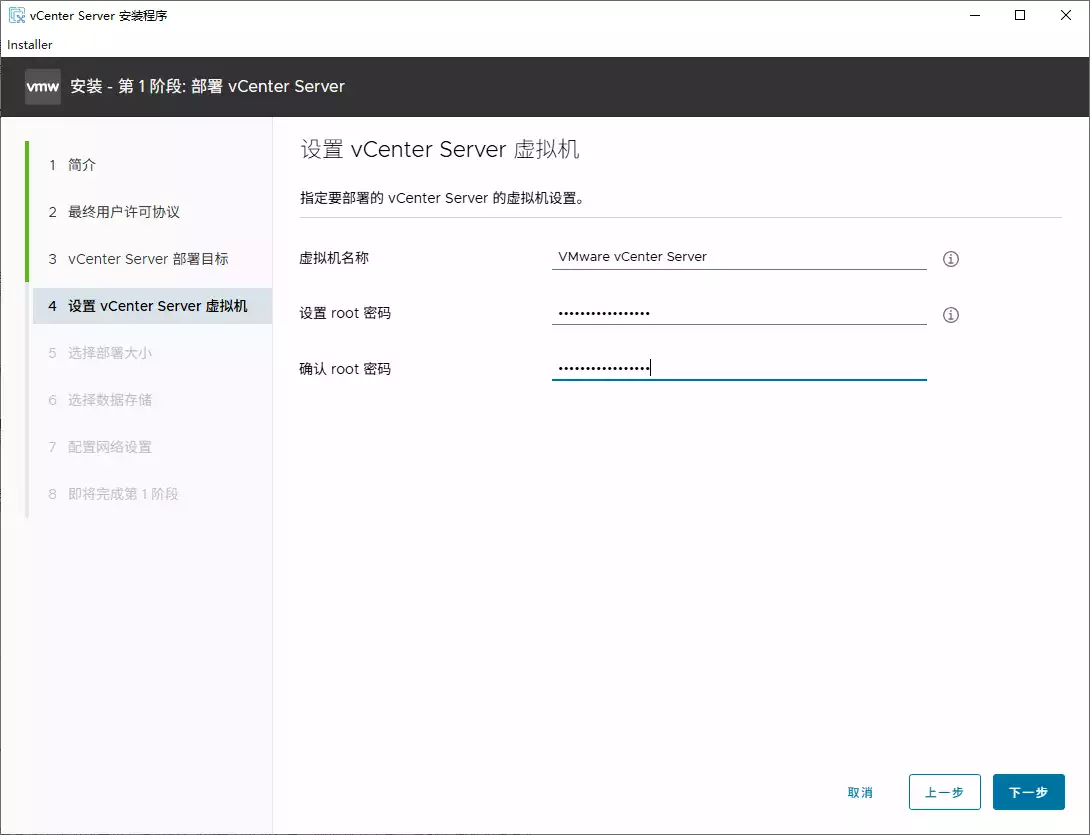
5.设置 vCenter Server 虚拟机的名称和root用户的密码
设置 vCenter Server 虚拟机名称
设置 vCenter 密码:为 root 用户设置一个强密码。
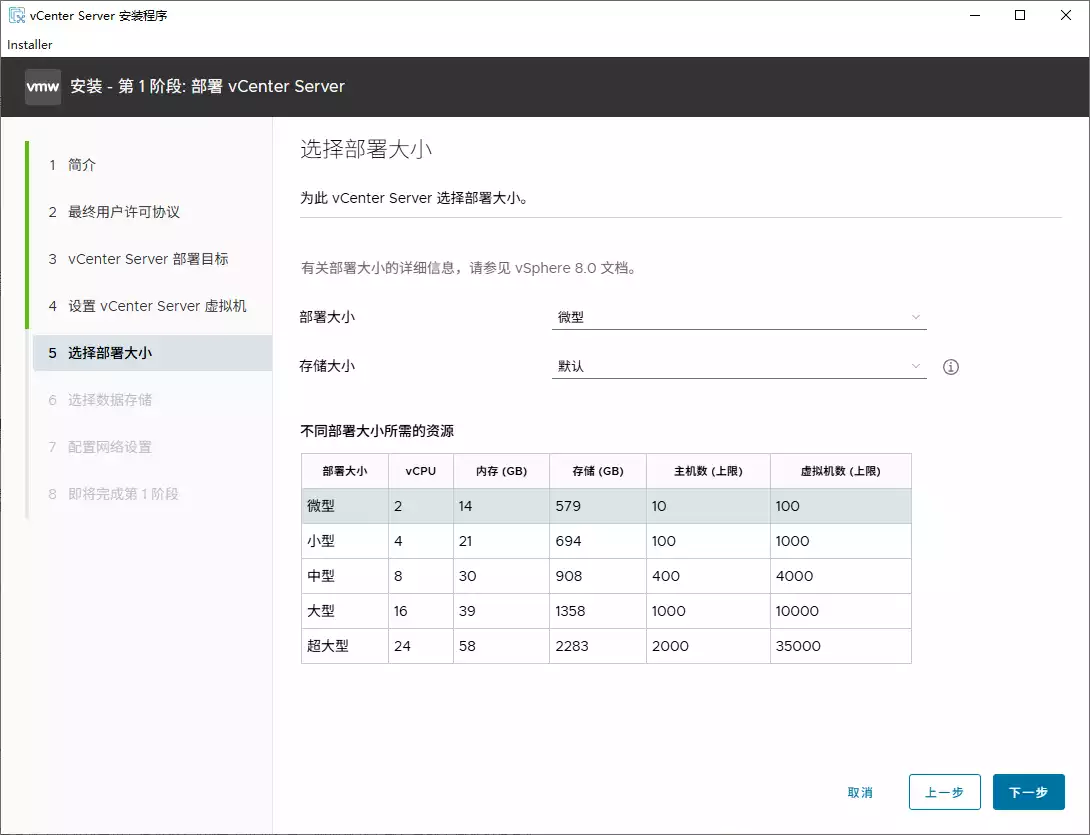
6.设置 vCenter Server 部署规模
部署大小:根据您的服务器配置和设备规模选择合适的部署大小和存储。
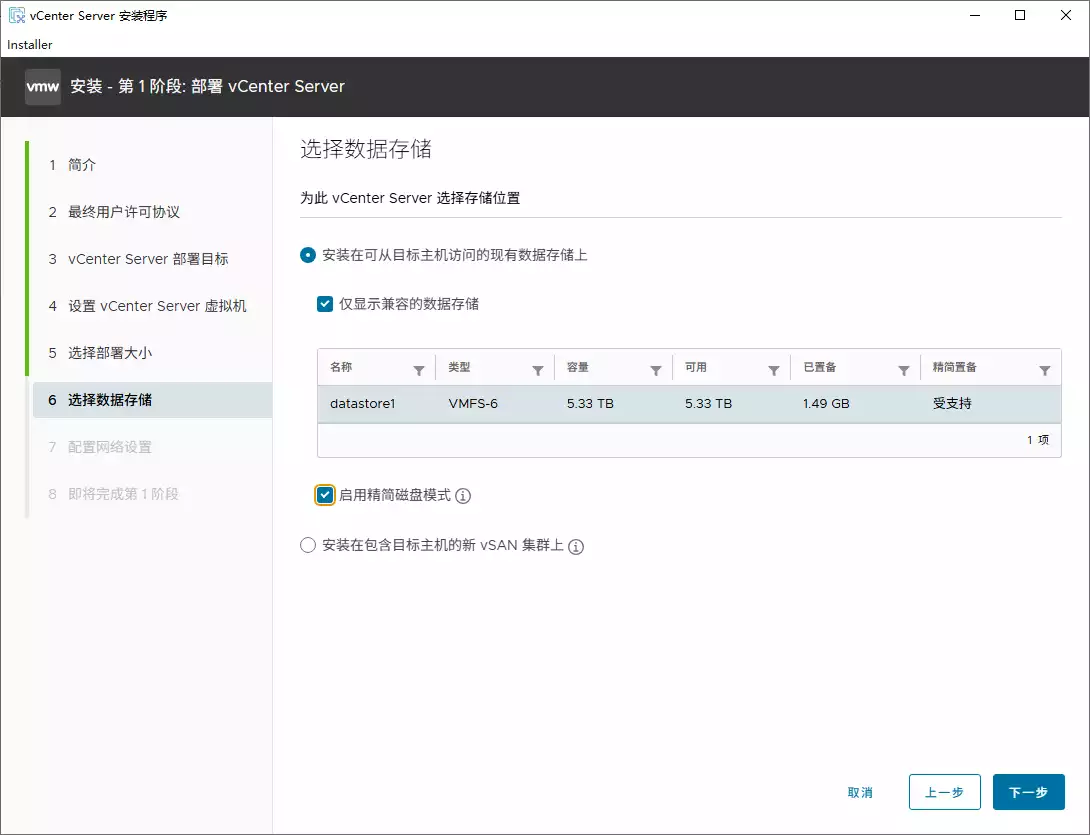
7.设置 vCenter Server 存储
存储设置:建议勾选 “启用精简磁盘模式” 以节省存储空间。
8.配置 vCenter Server 网络
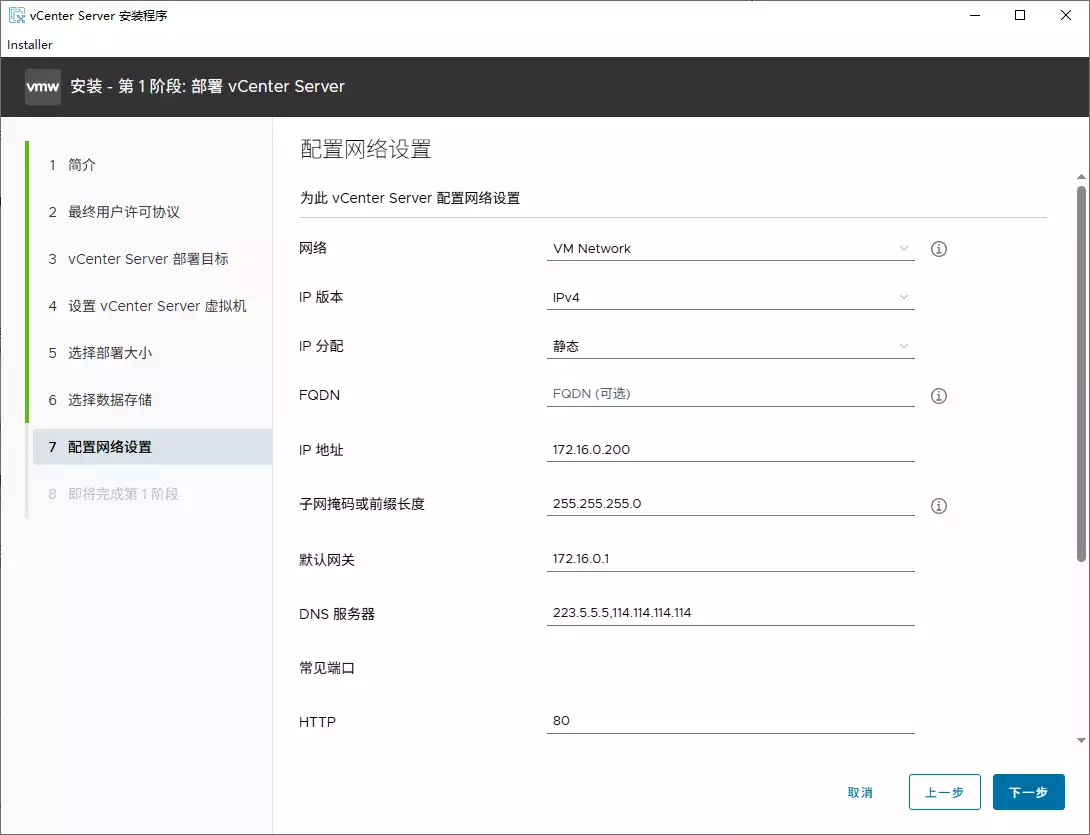
配置网络
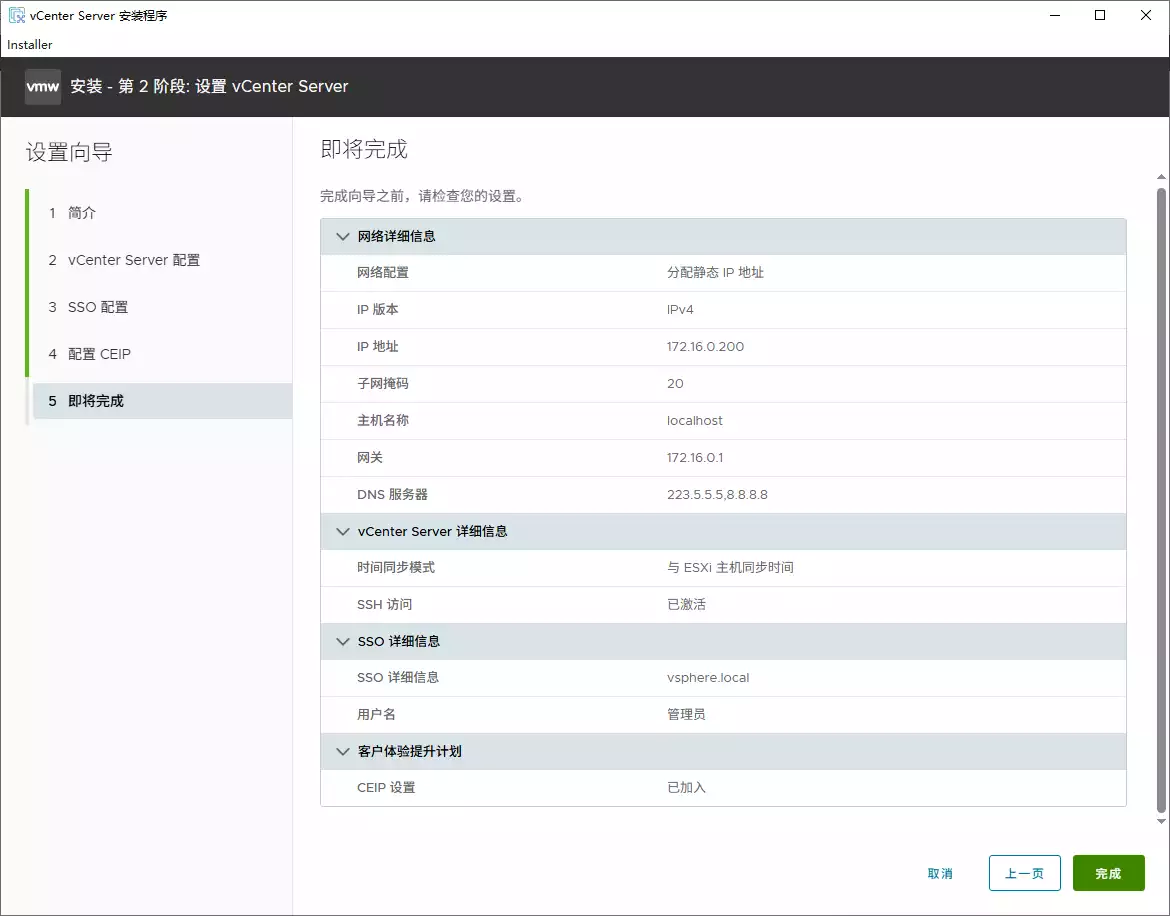
设置 vCenter Server 的 IP 地址、子网掩码、网关、DNS 和 主机名。
9.完成第一阶段安装
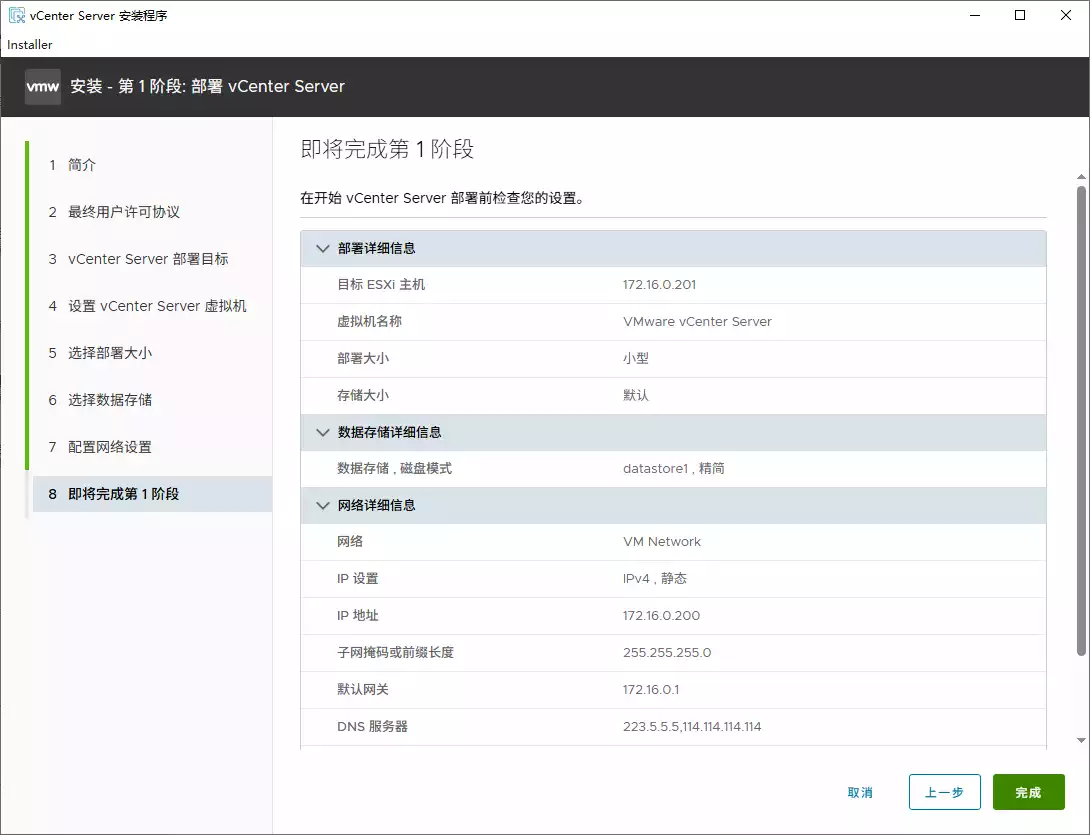
开始部署
检查配置信息无误后,点击 “完成”。
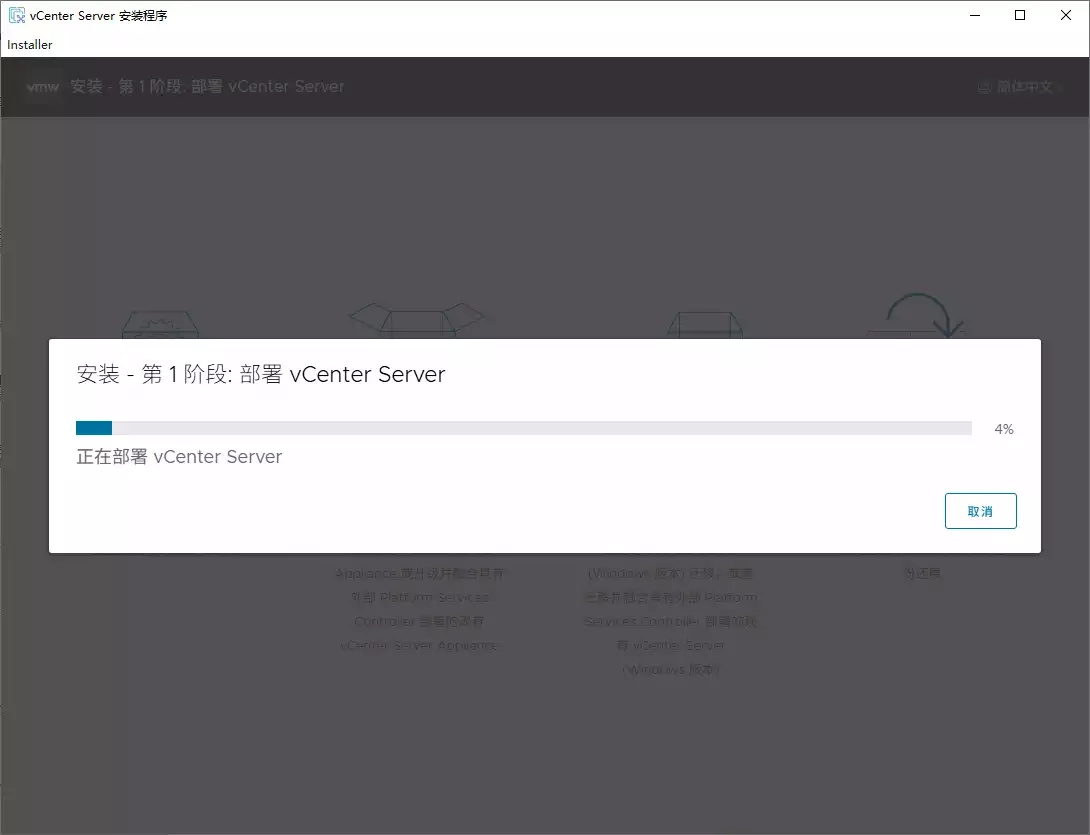
安装程序将开始在 ESXi 主机上部署 vCenter Server 虚拟机。
等待第一阶段安装完成。此过程可能需要 10-20 分钟。
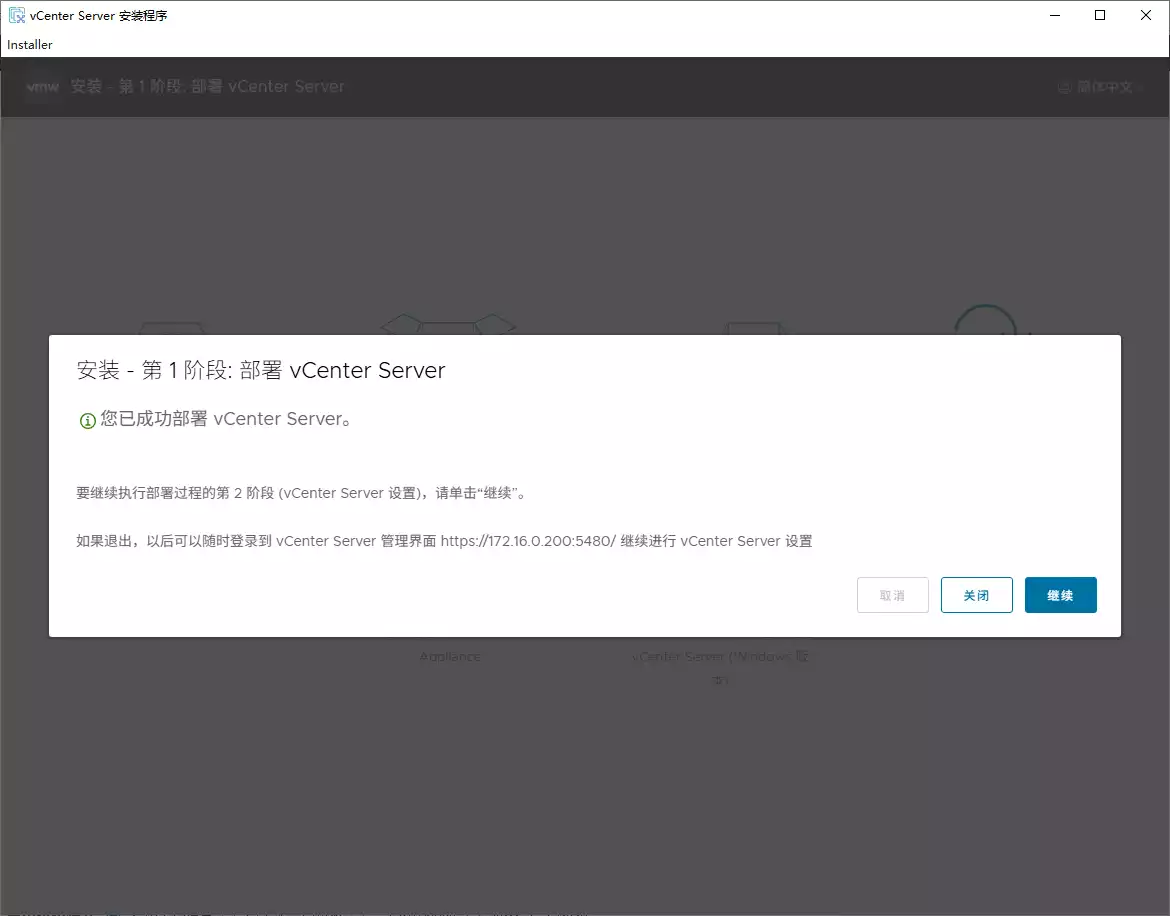
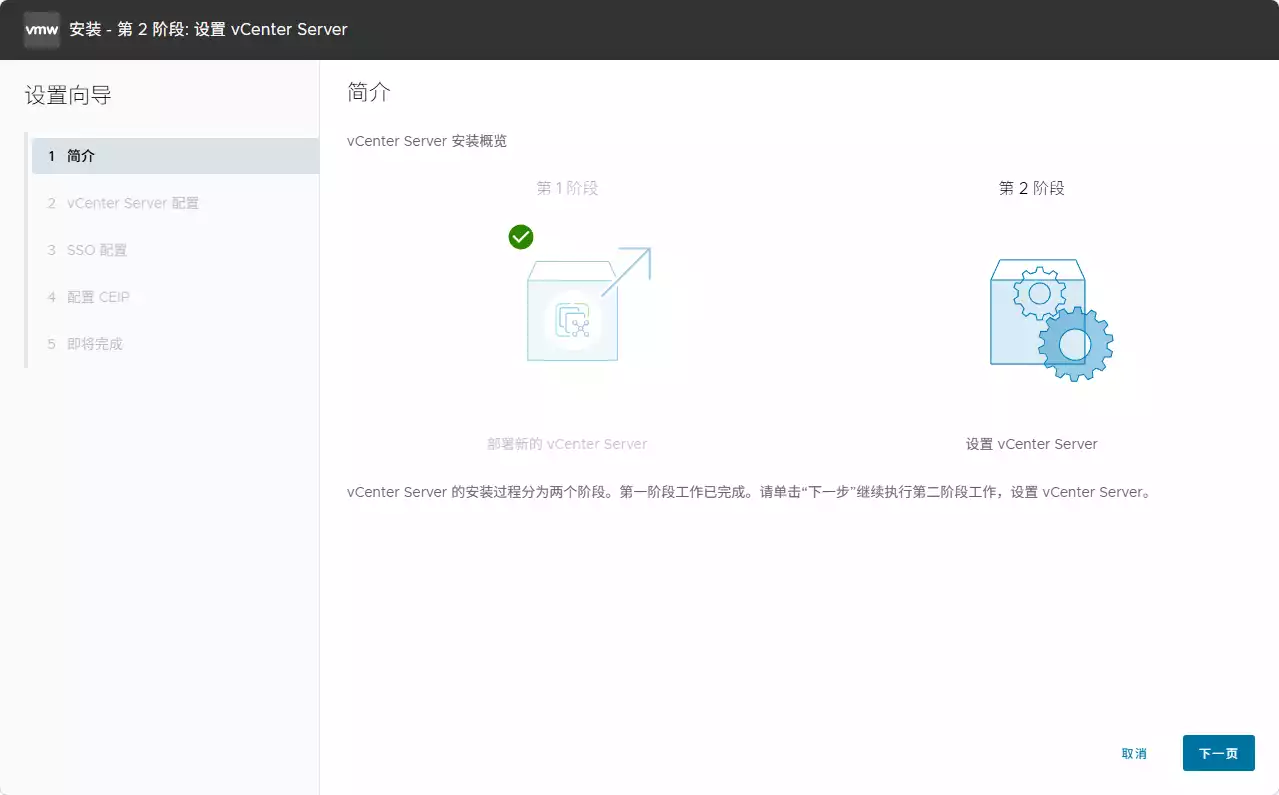
第二阶段:配置 vCenter Server
进入配置向导
第一阶段完成后,点击 “继续” 进入第二阶段配置。
我因为关闭了安装界面,安装程序不能续接第二阶段配置,所以后面配置都将使用浏览器在web页面进行。
打开浏览器输入https://172.16.0.200:5480登入vCenter Server配置向导,输入前面配置的root密码。
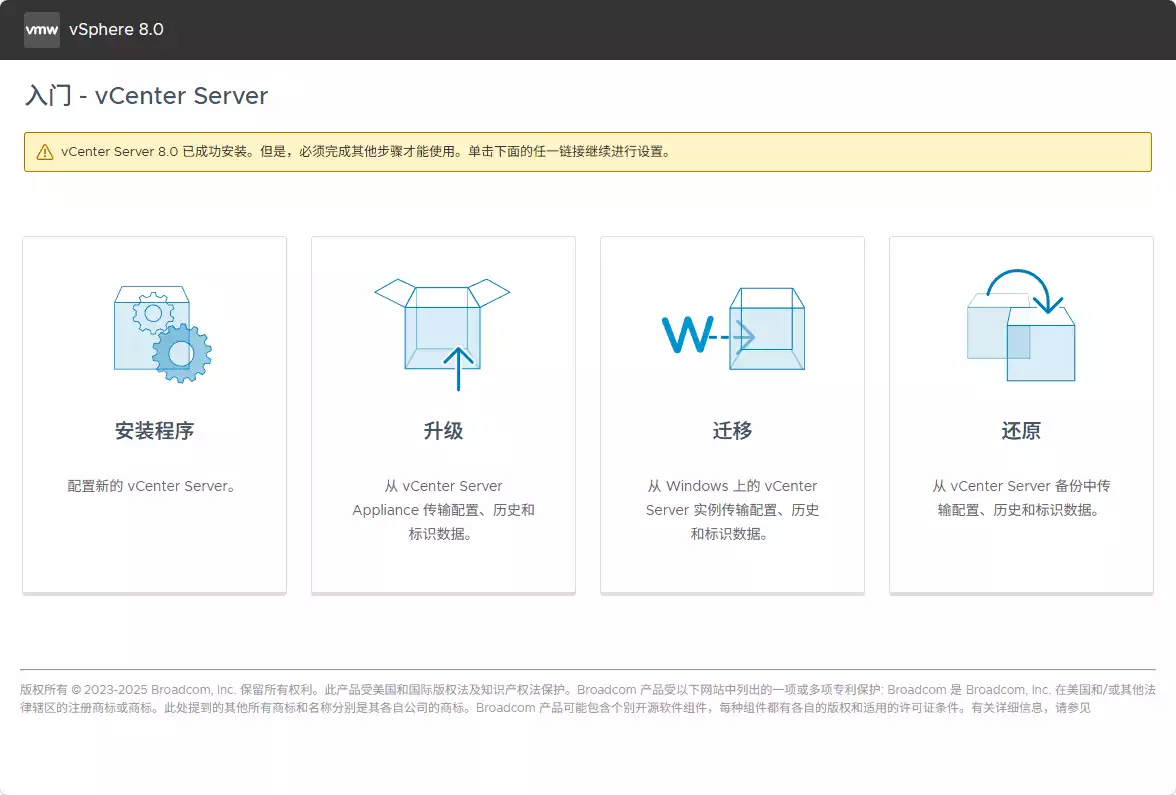
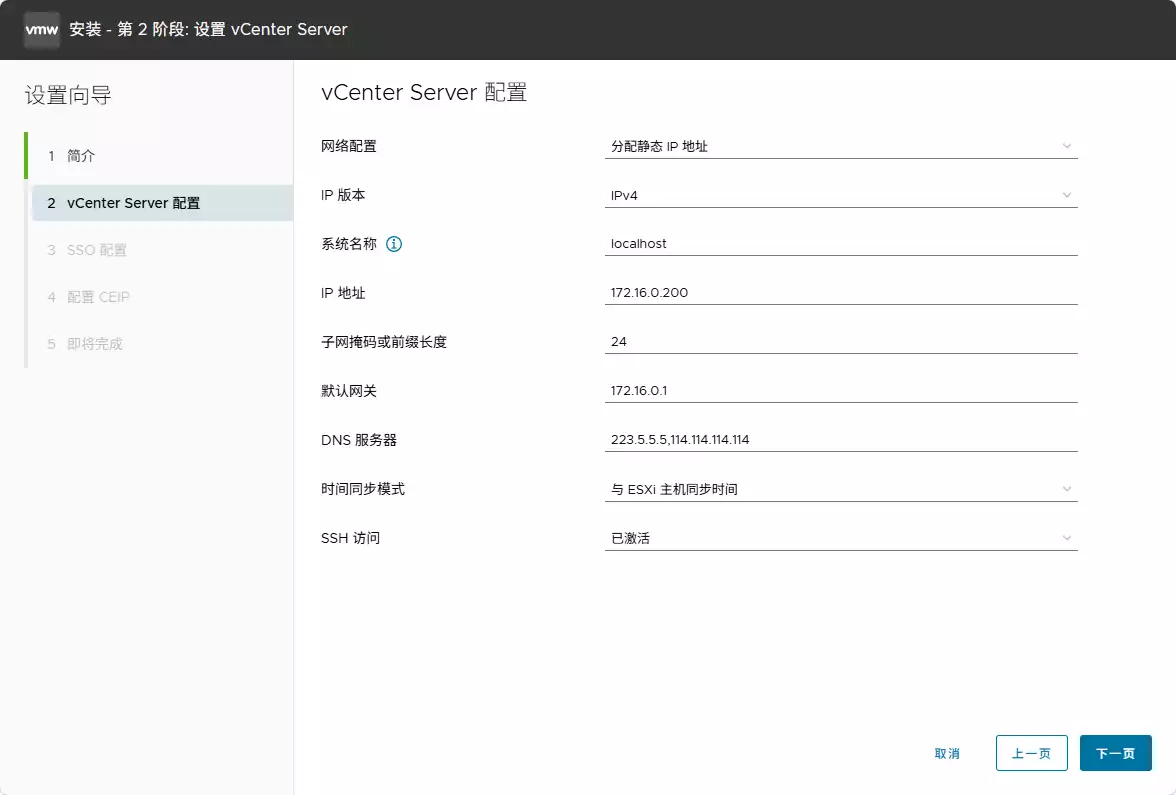
点击安装程序,配置新的vCenter Server。
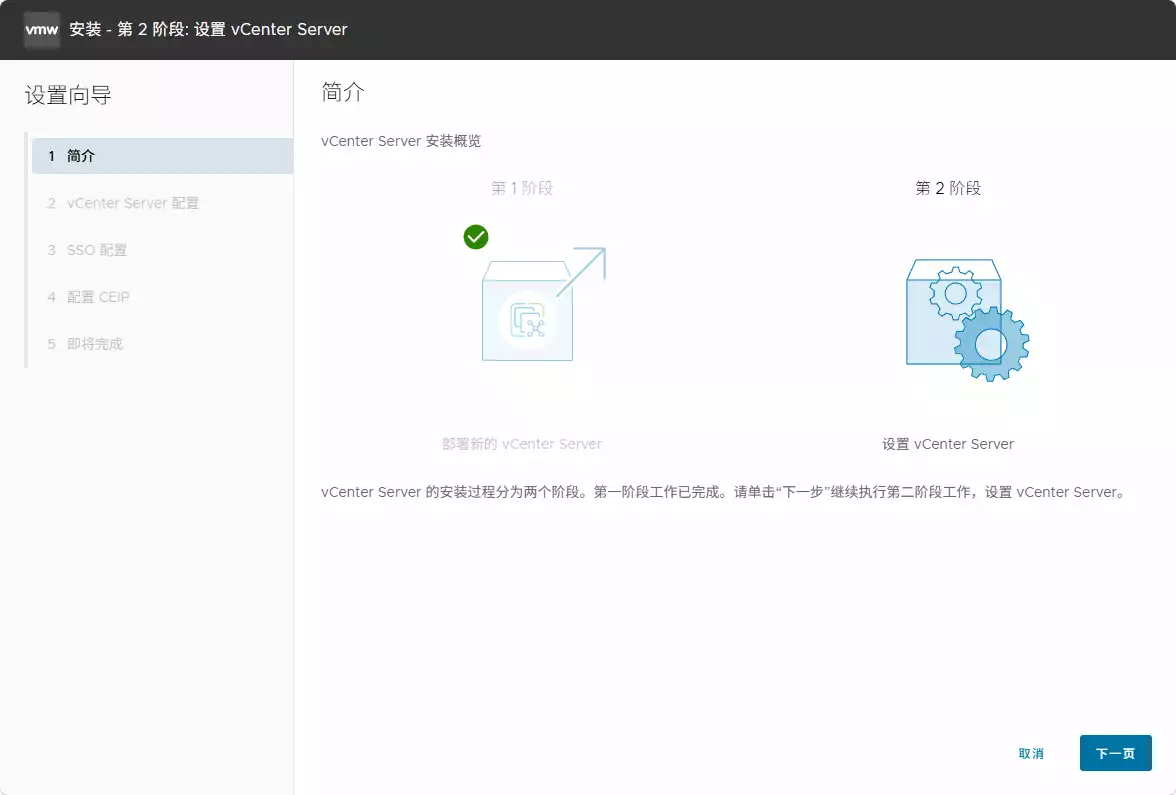
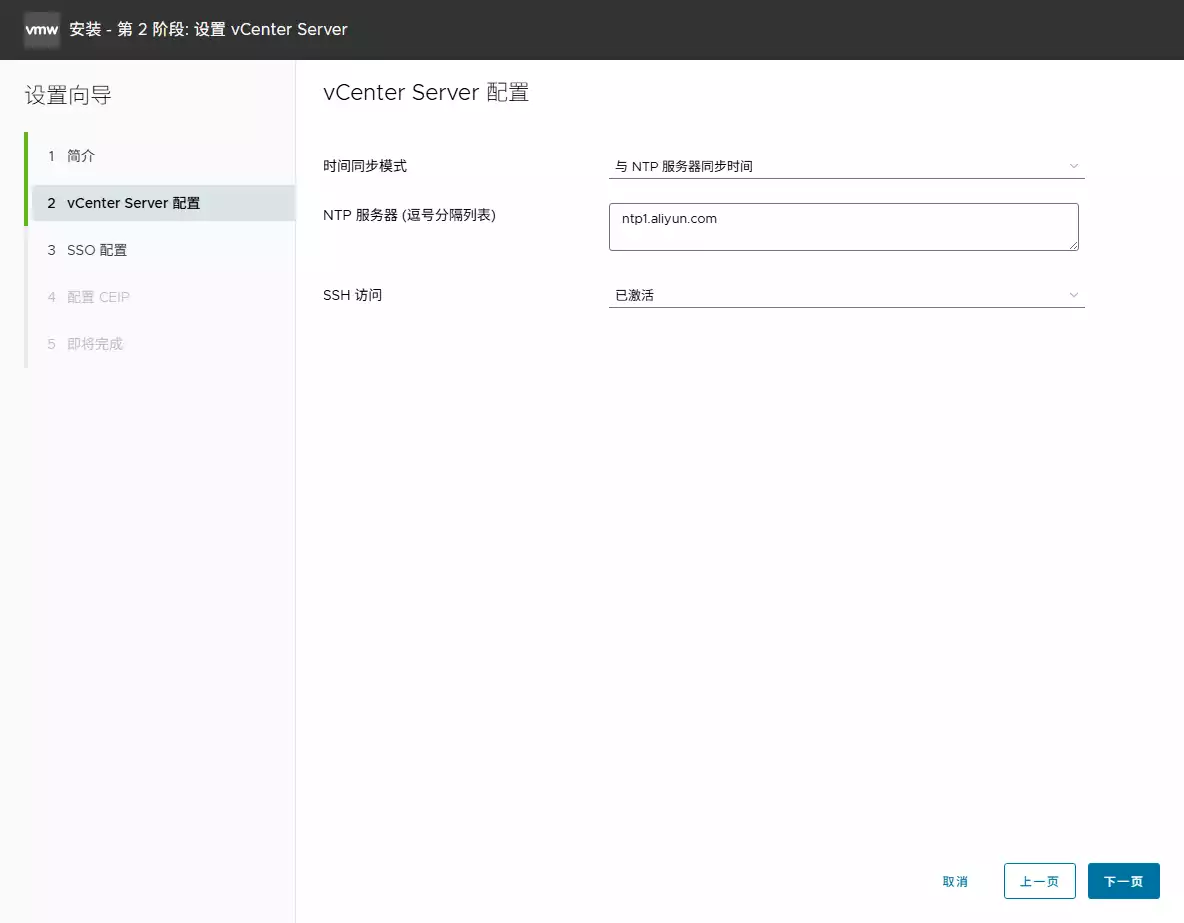
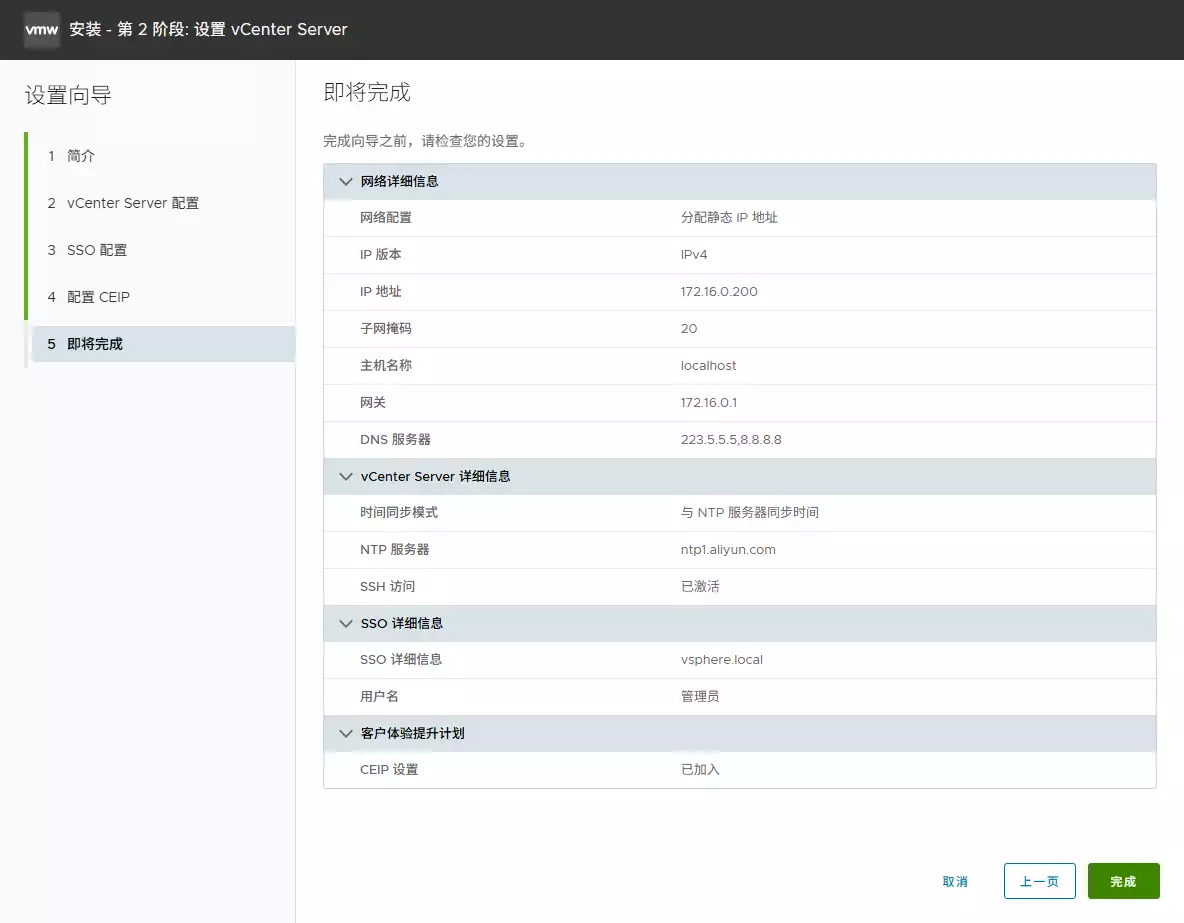
设置时间同步模式,建议激活SSH。
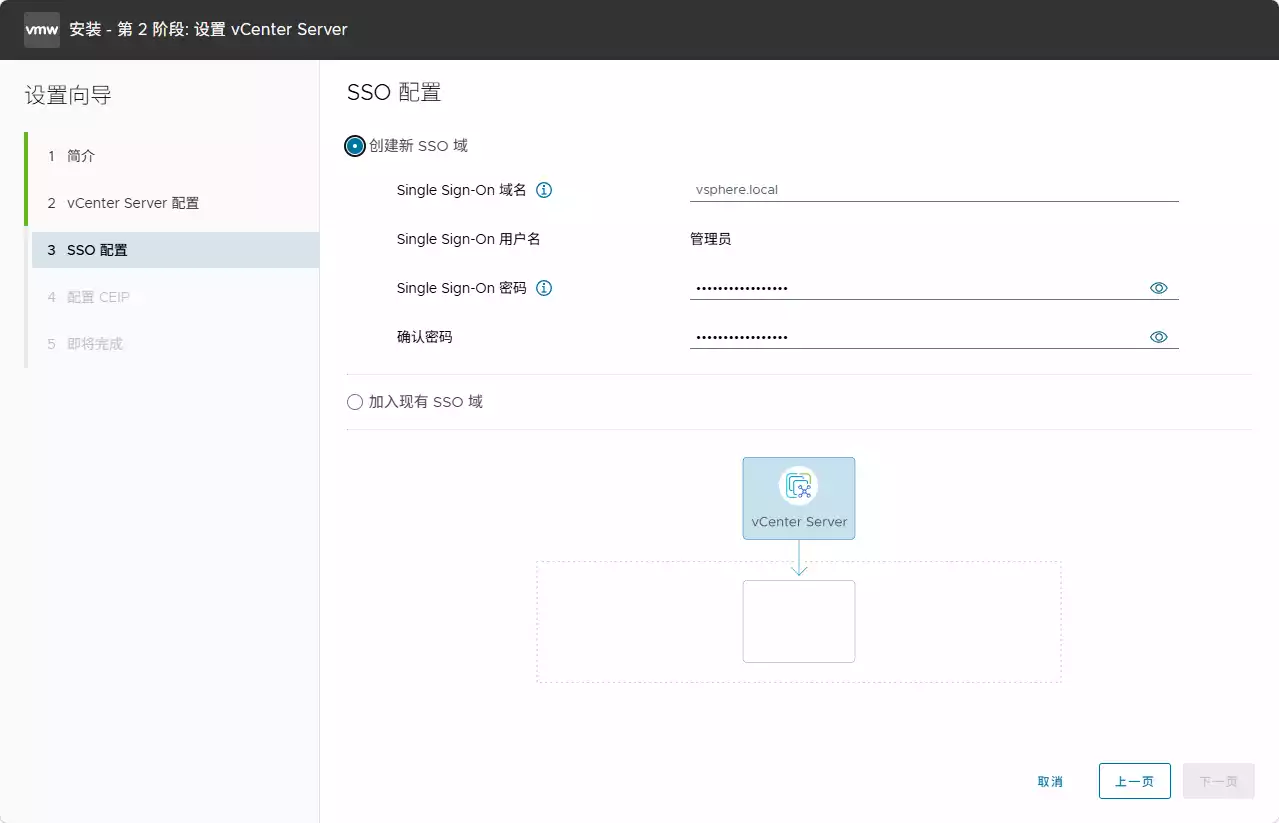
配置单点登录 (SSO)
在 “单点登录” 页面,设置 SSO 域名(例如 vsphere.local)和 管理员密码。
这是登录 vCenter Web Client 的核心凭据,请务必牢记。
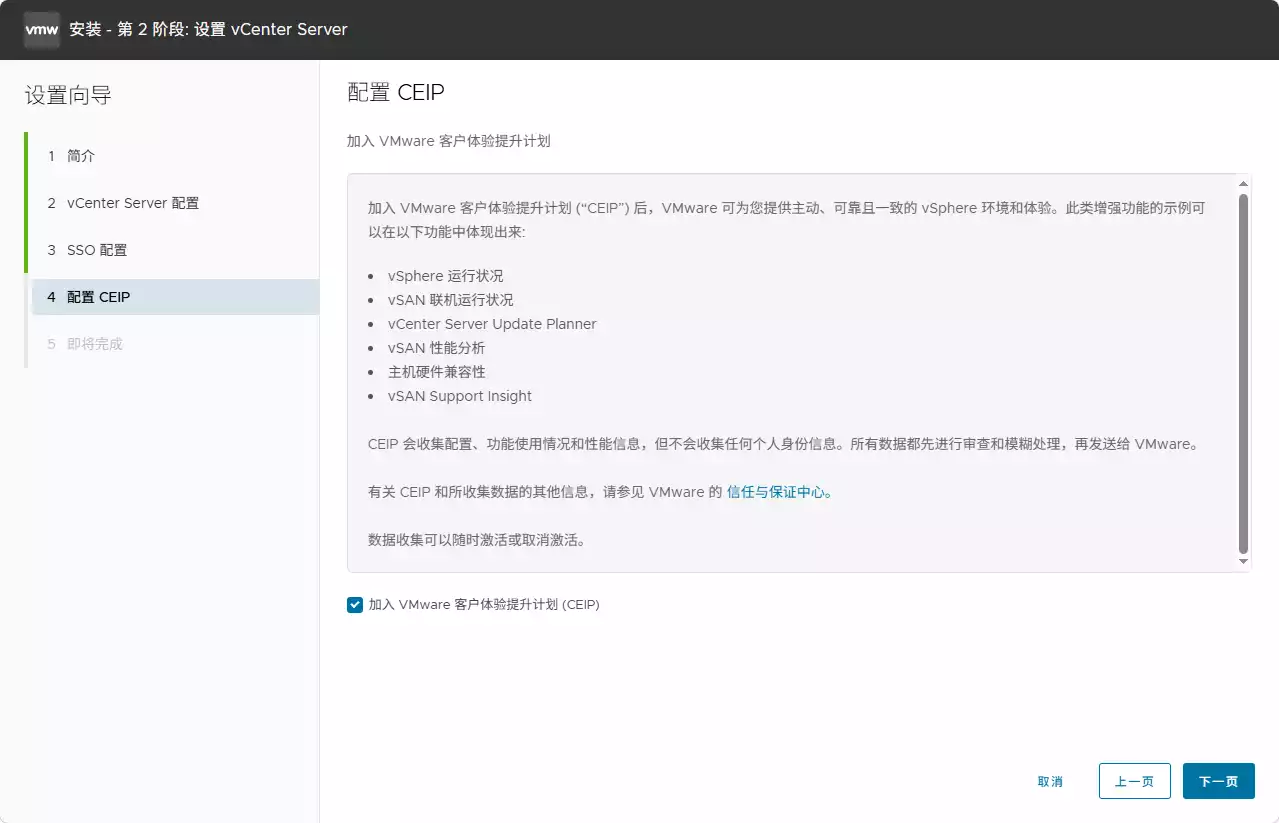
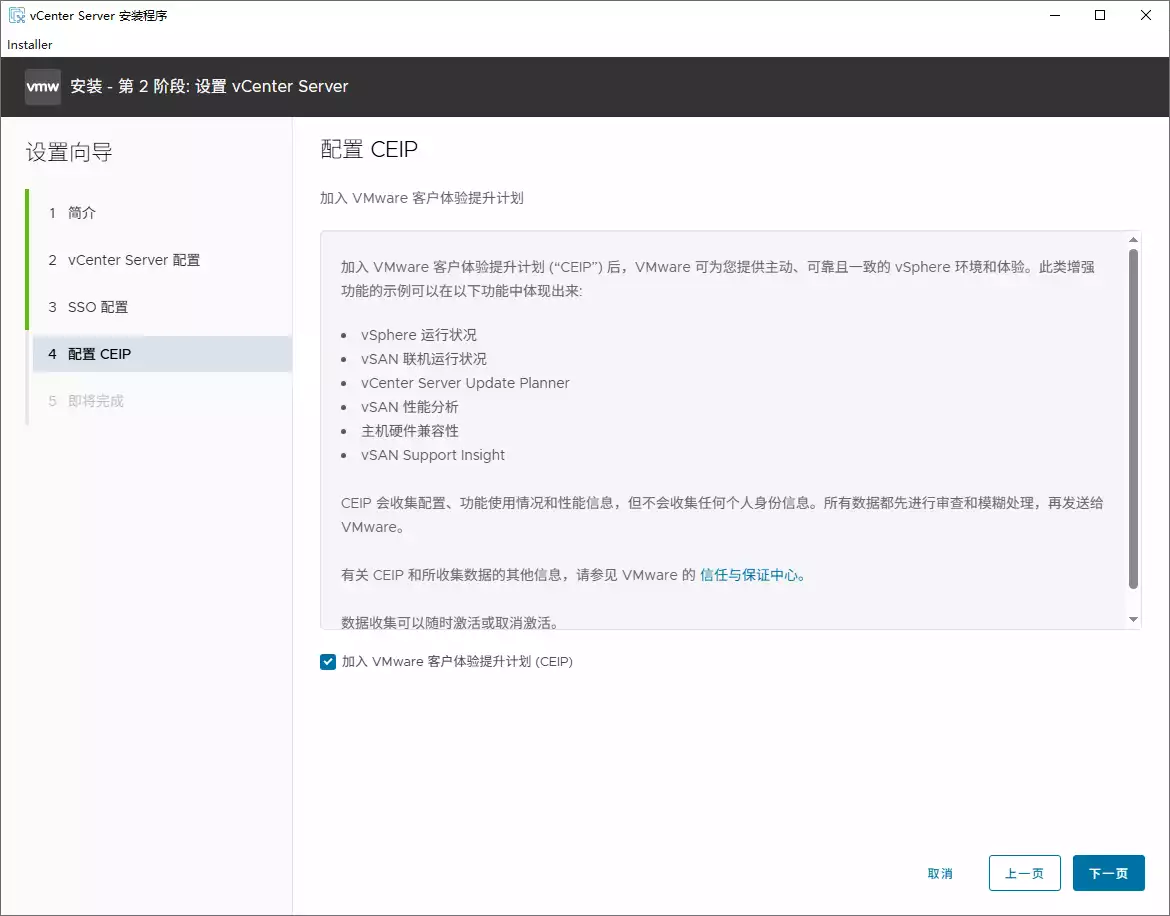
用户体验改进计划 (CEIP)
选择是否加入 VMware 客户体验改善计划 (CEIP)。
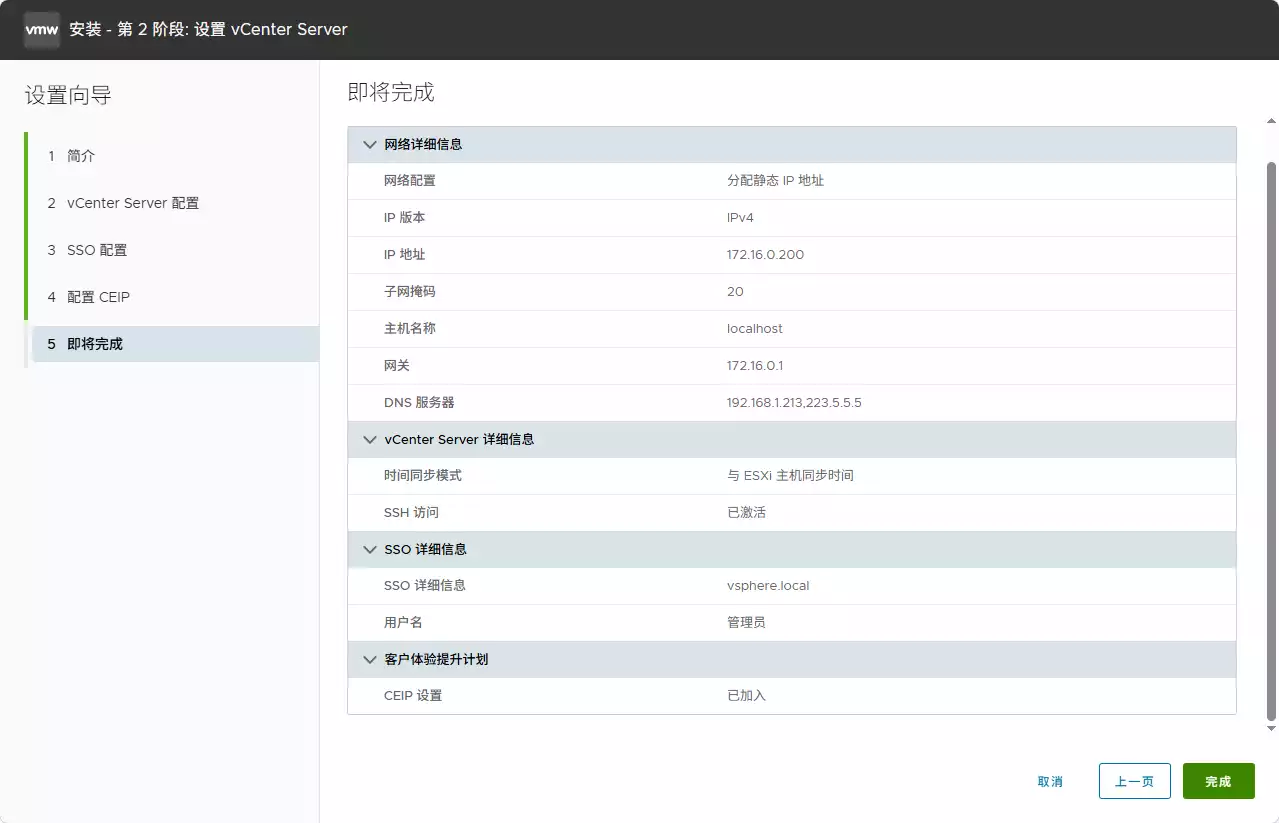
开始配置
确认所有配置信息,点击 “完成”。
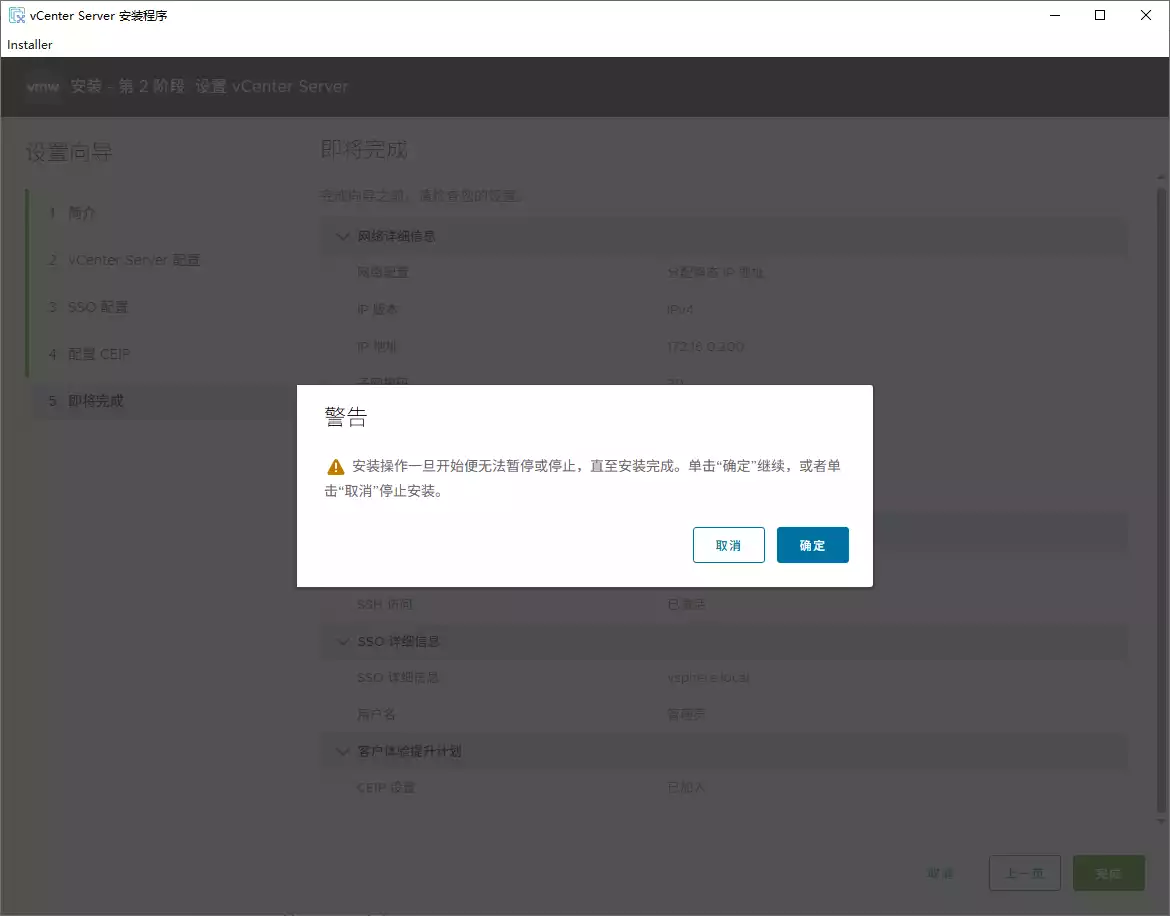
点击 “确定” 开始第二阶段的配置。
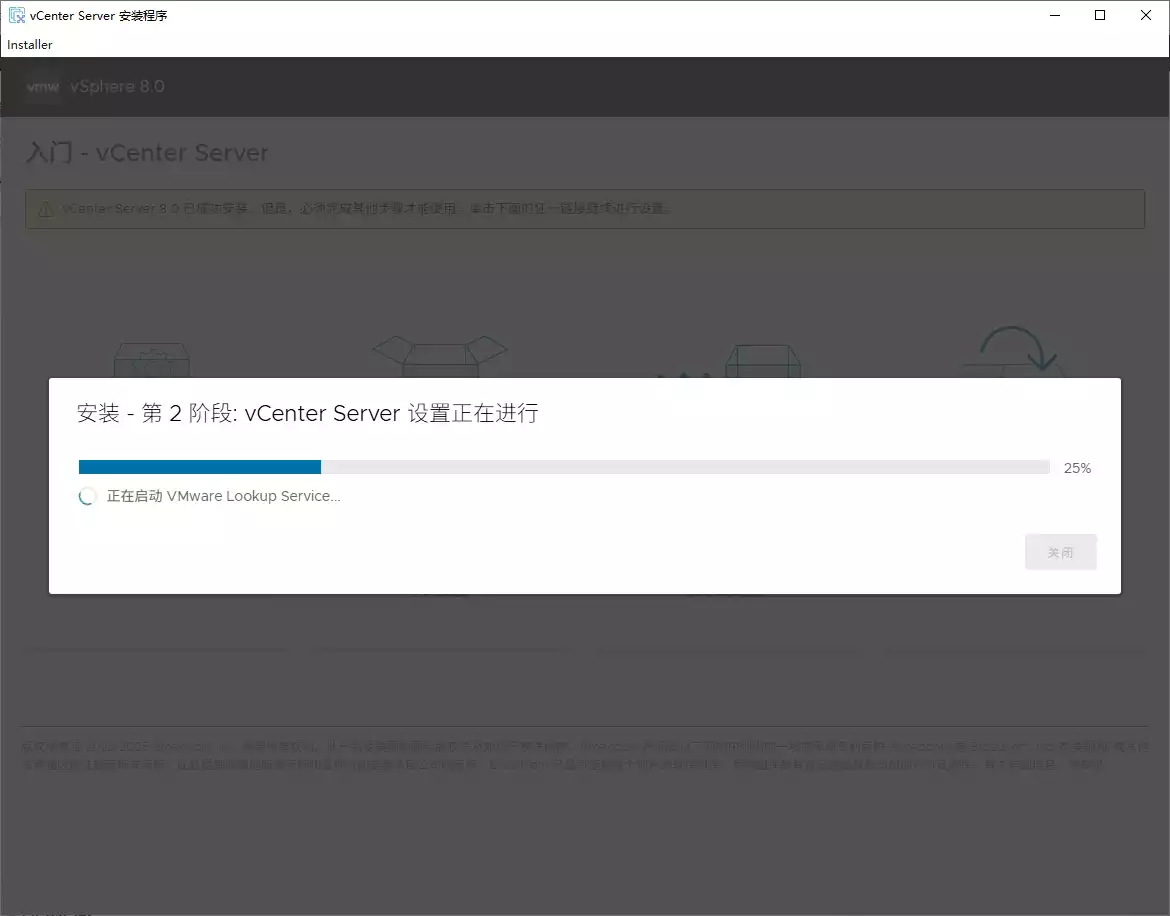
等待第二阶段安装完成。此过程可能需要 20-30 分钟。
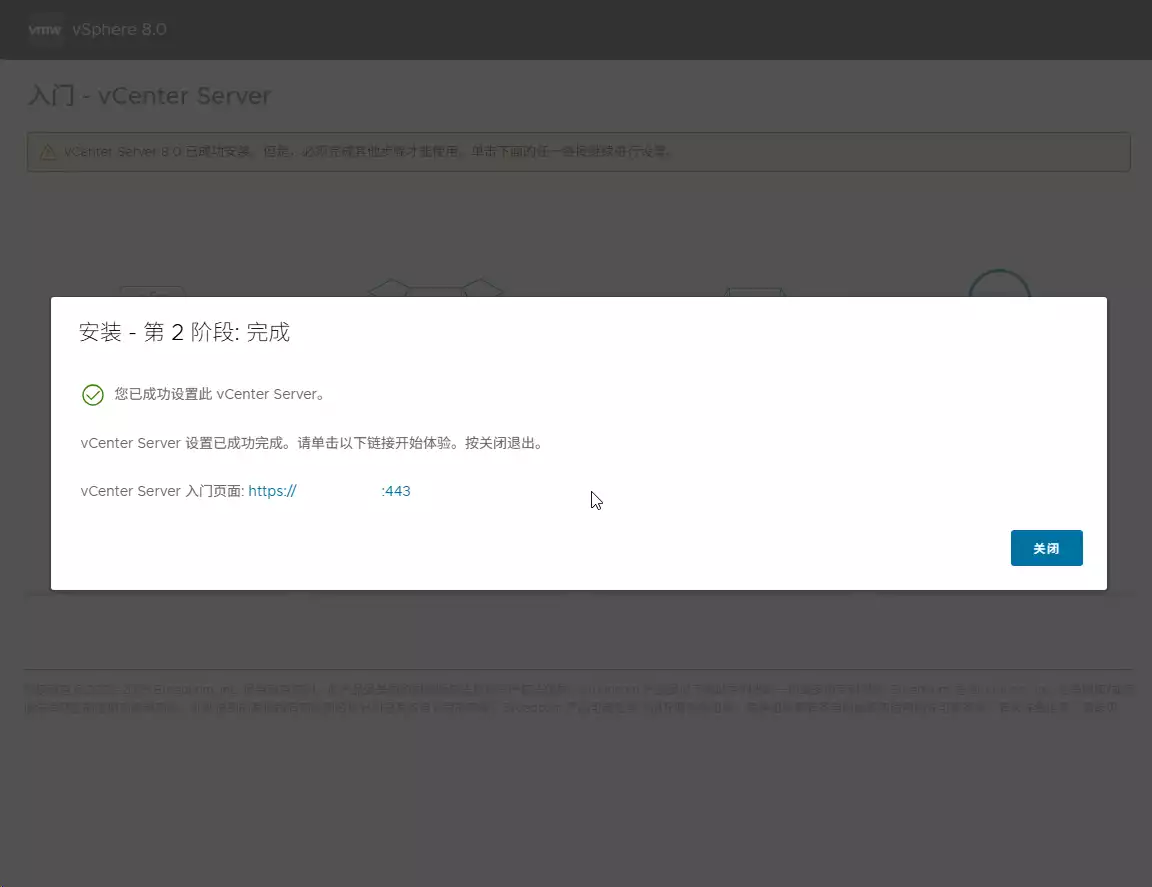
补充第二阶段程序安装
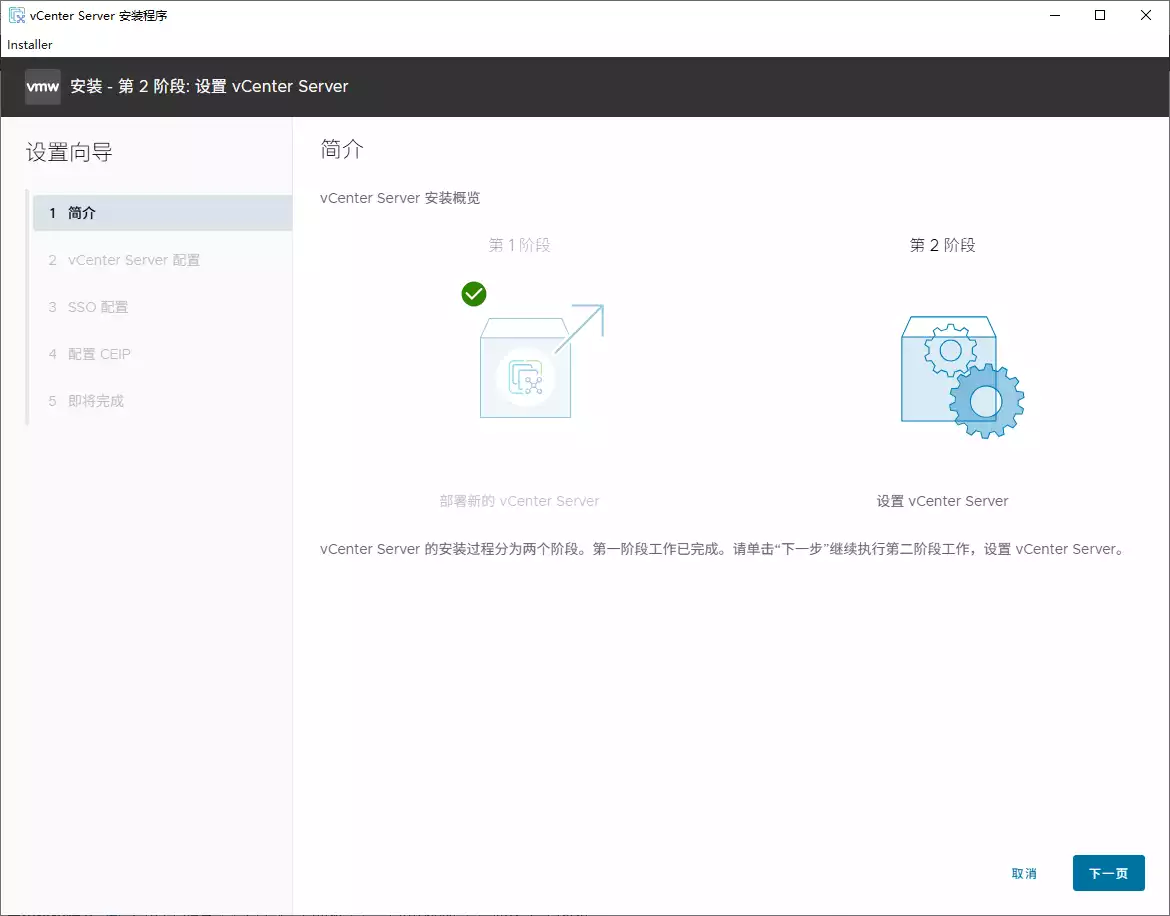
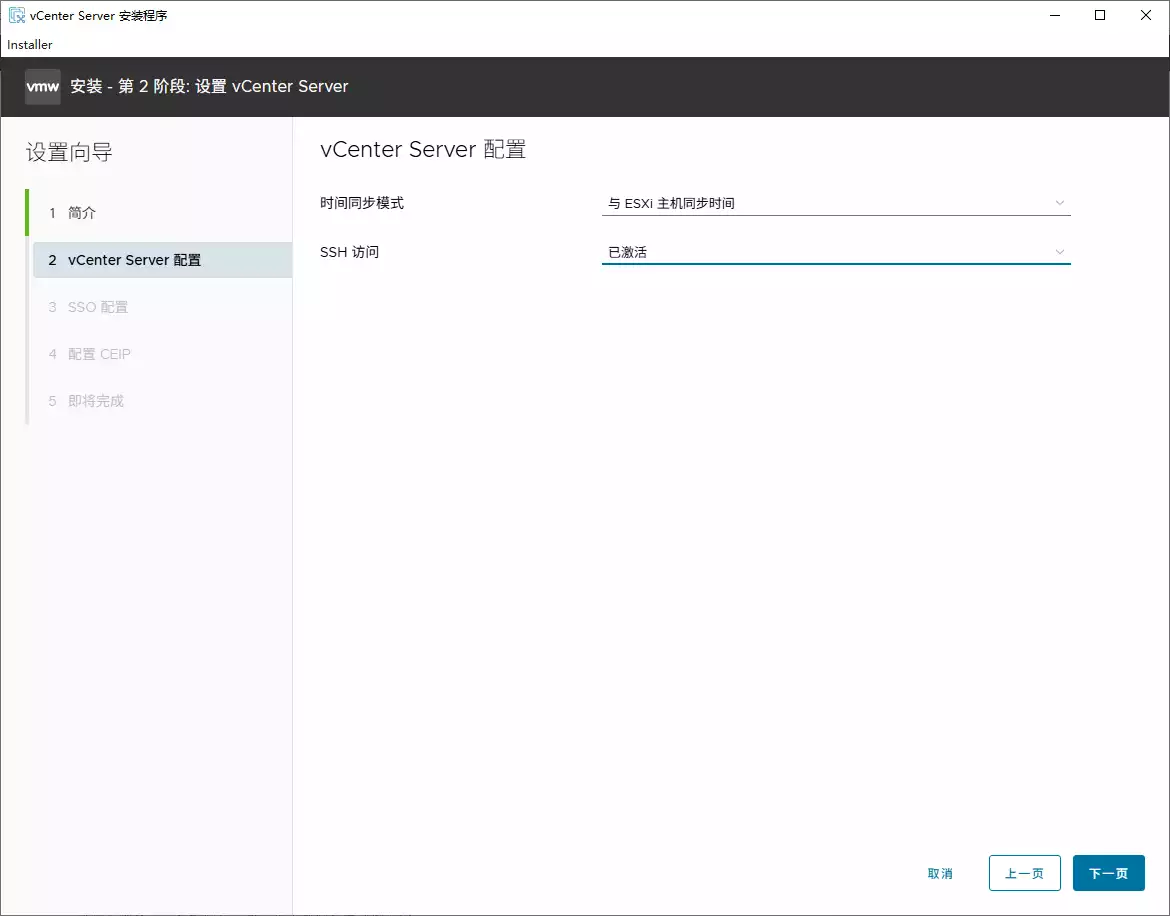
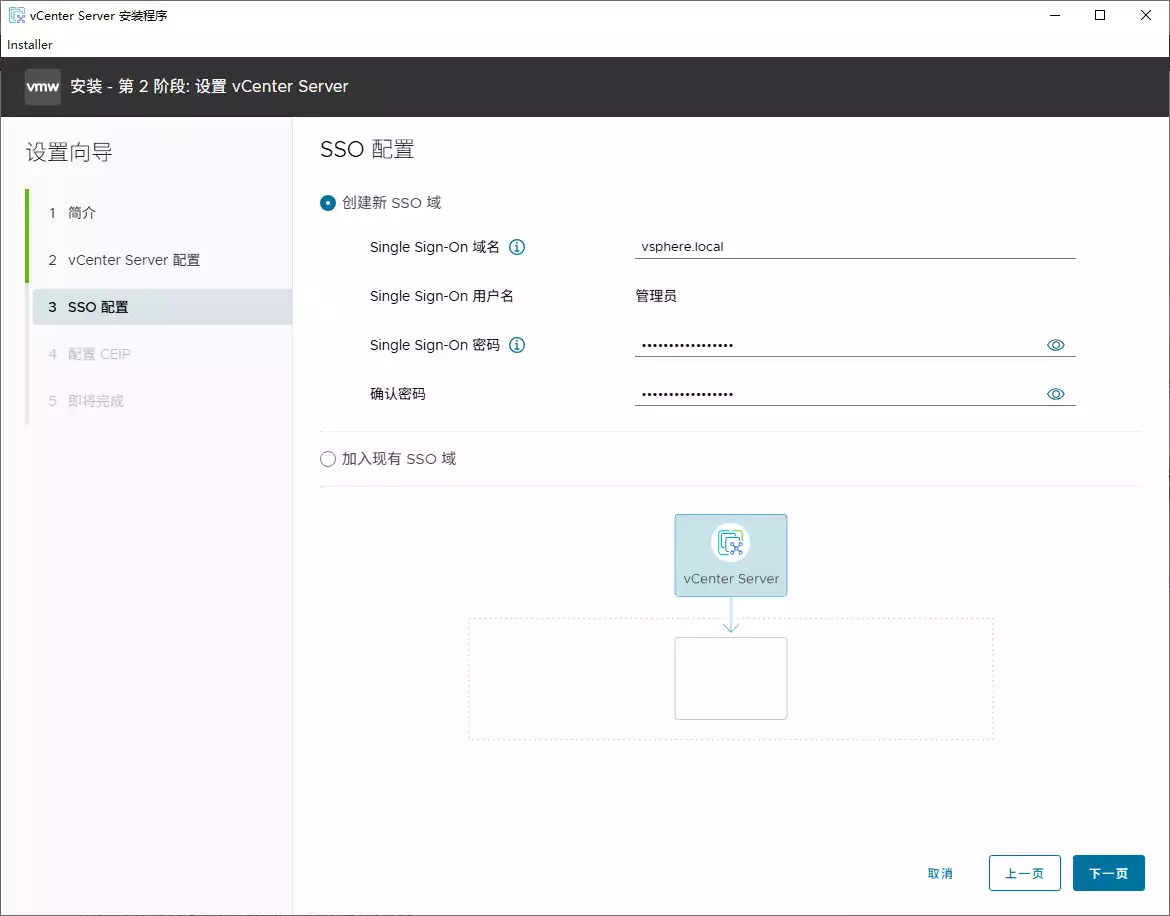
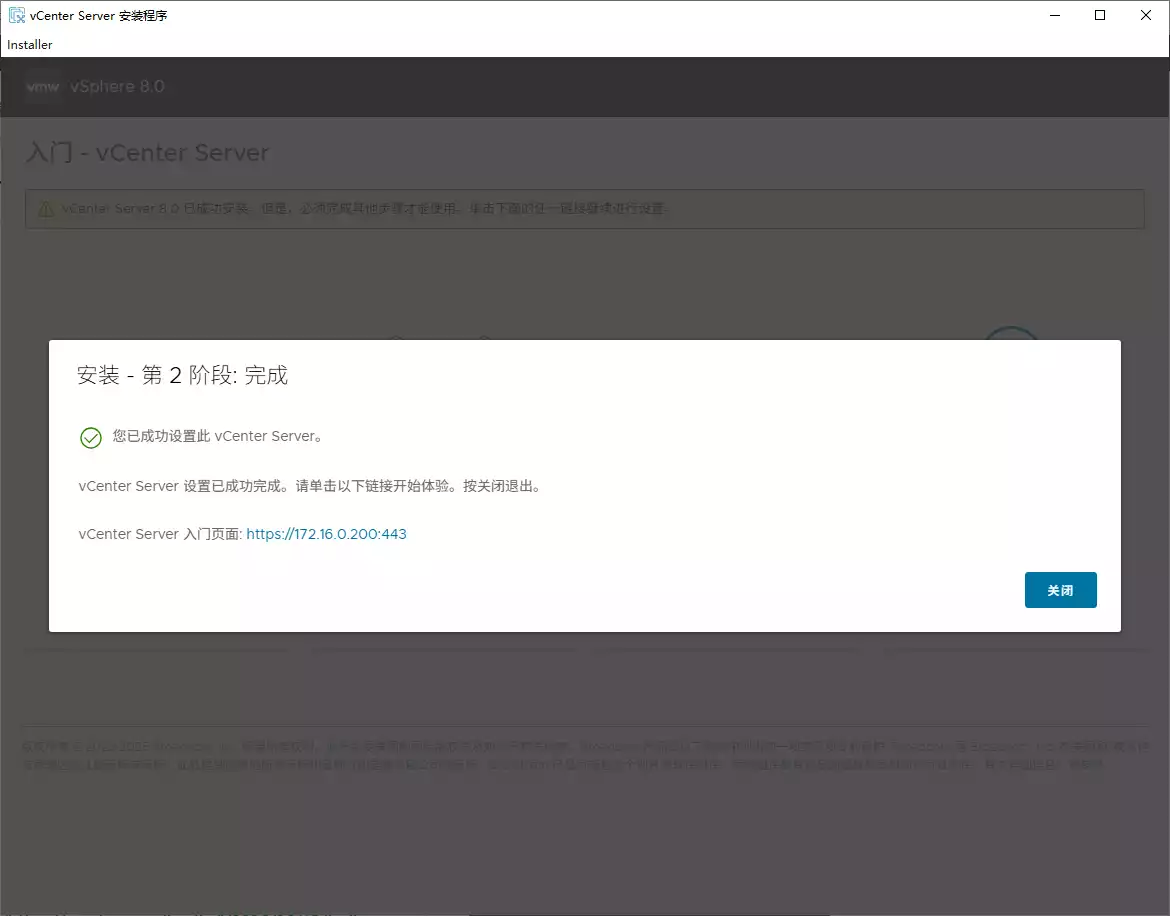
二、 访问 vCenter Server
打开浏览器
在局域网电脑上打开 Web 浏览器。
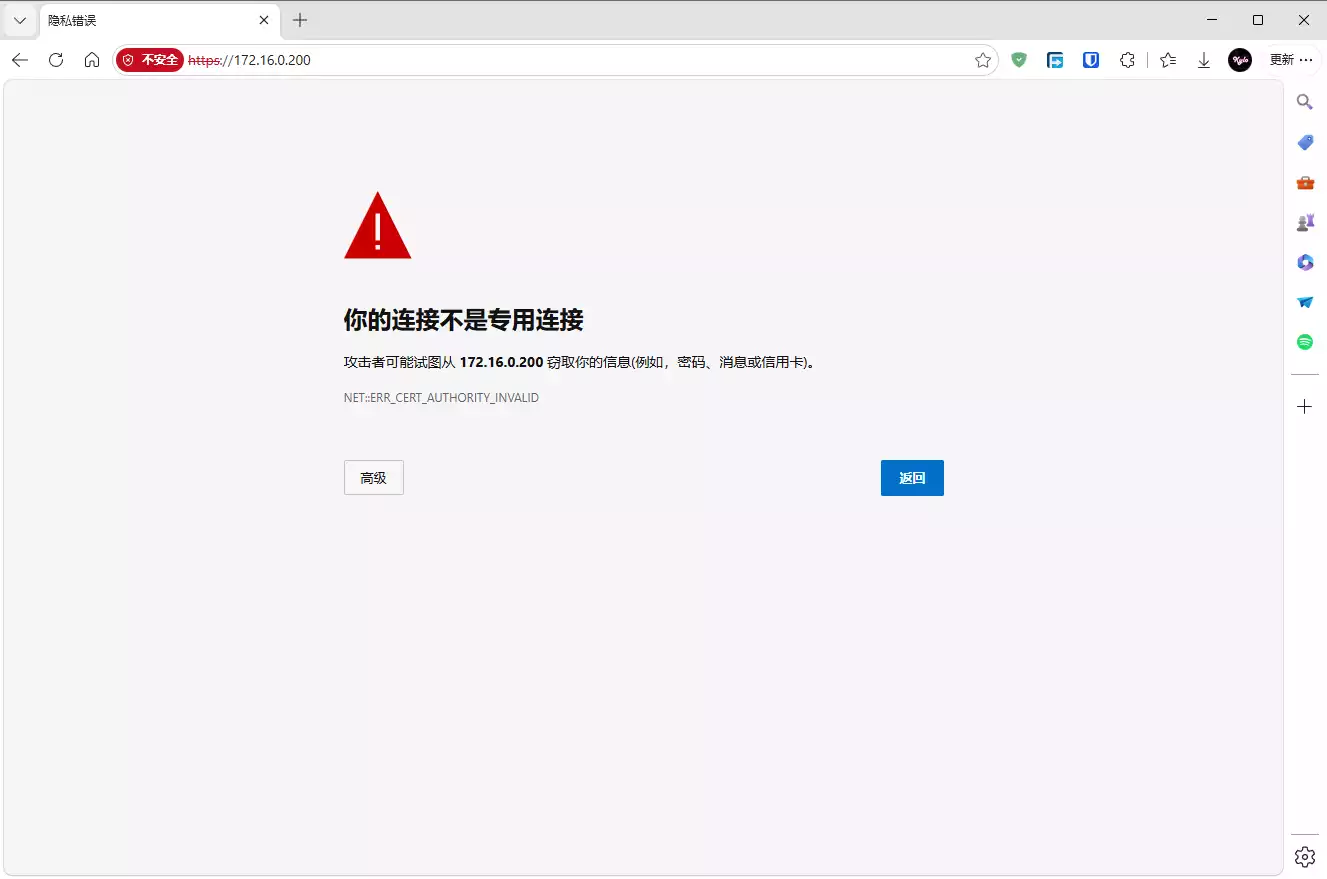
在地址栏输入 vCenter Server 的 IP 地址或主机名,例如:https://172.16.0.200。
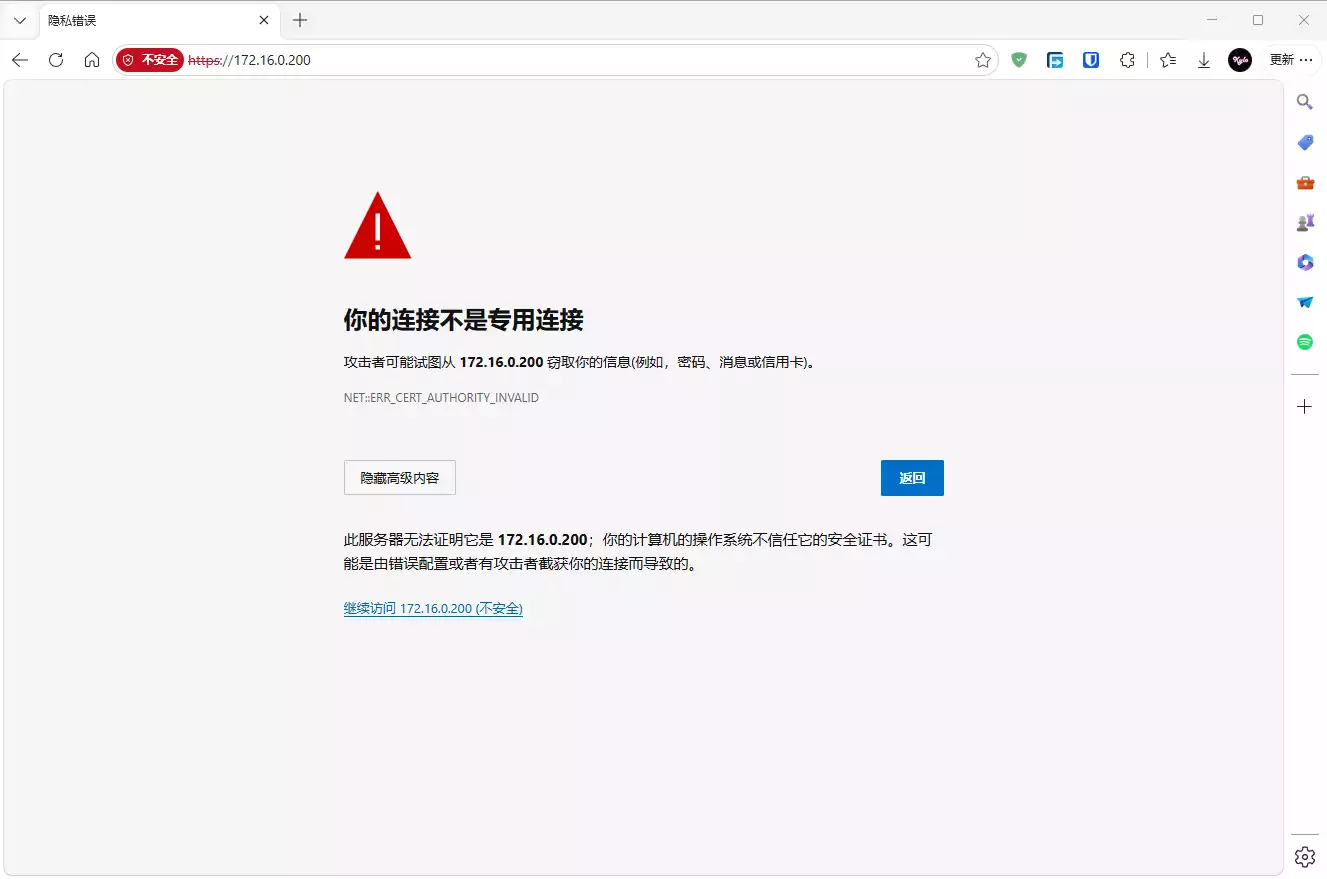
您会看到安全证书警告(因为使用的是自签名证书),点击 “高级”,然后选择 “继续访问”(不安全)。
登录系统
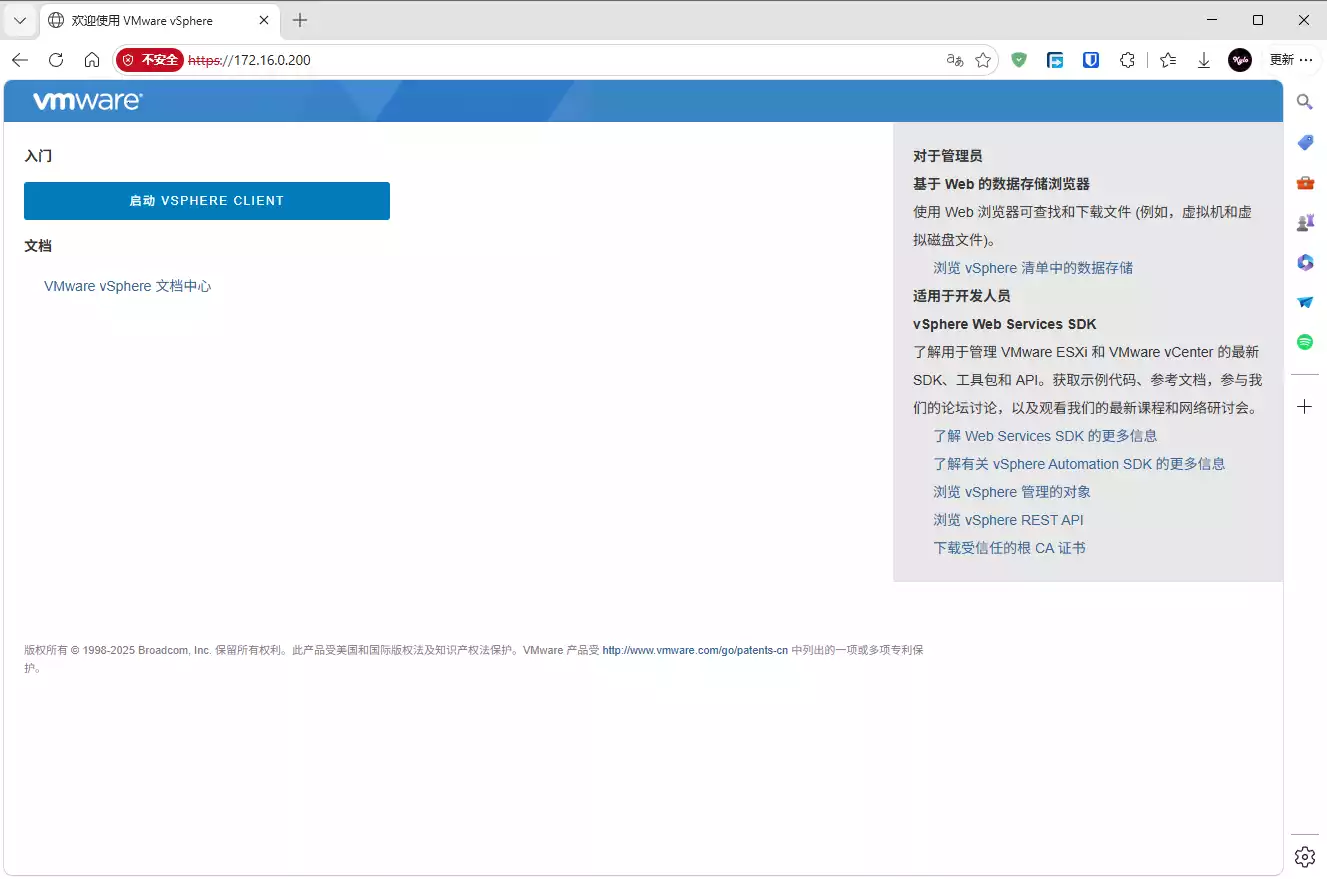
在登录页面,点启用 “ VSPHERE CLIENT”。
输入 SSO 管理员用户名(administrator@vsphere.local)和在第二阶段设置的密码。
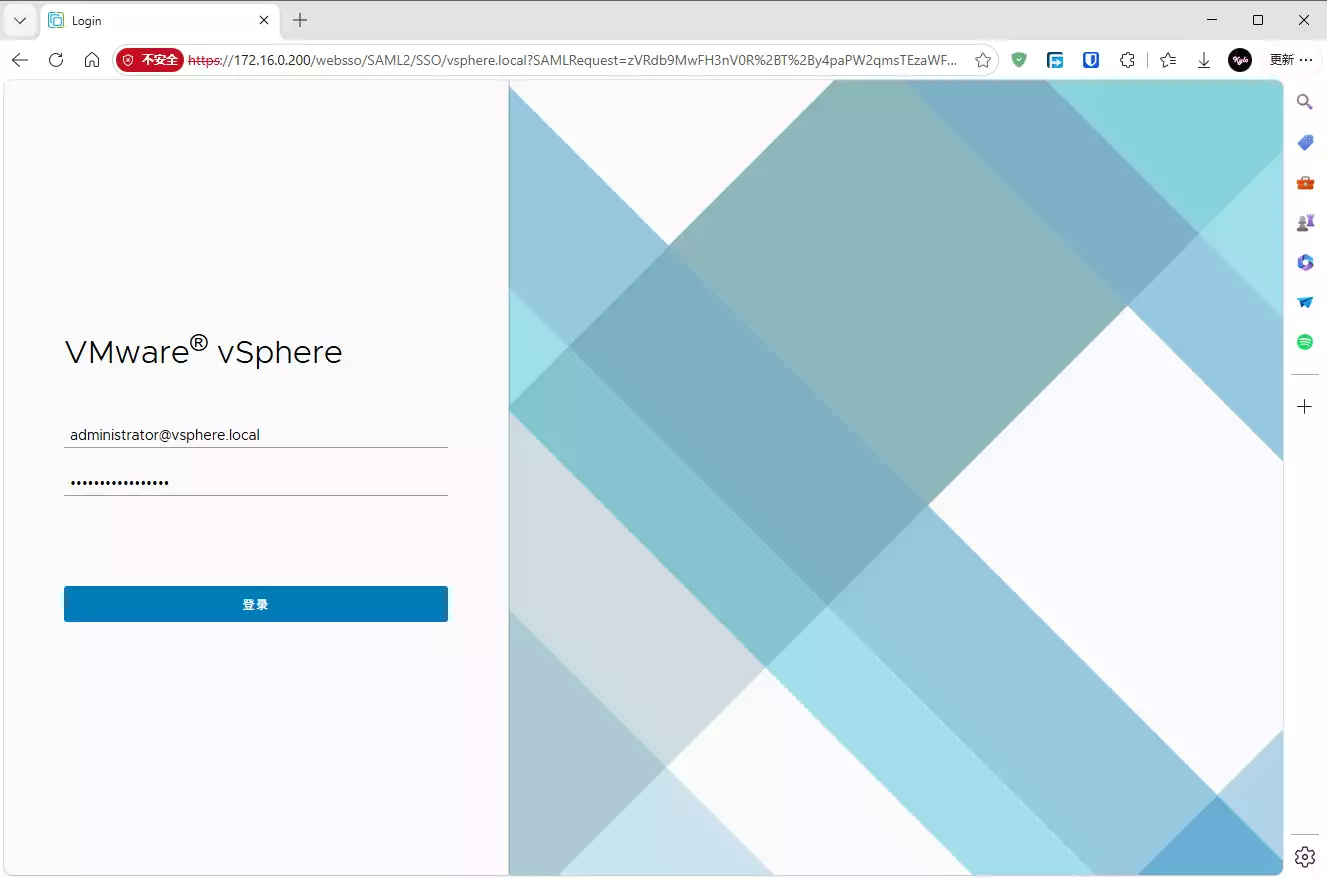
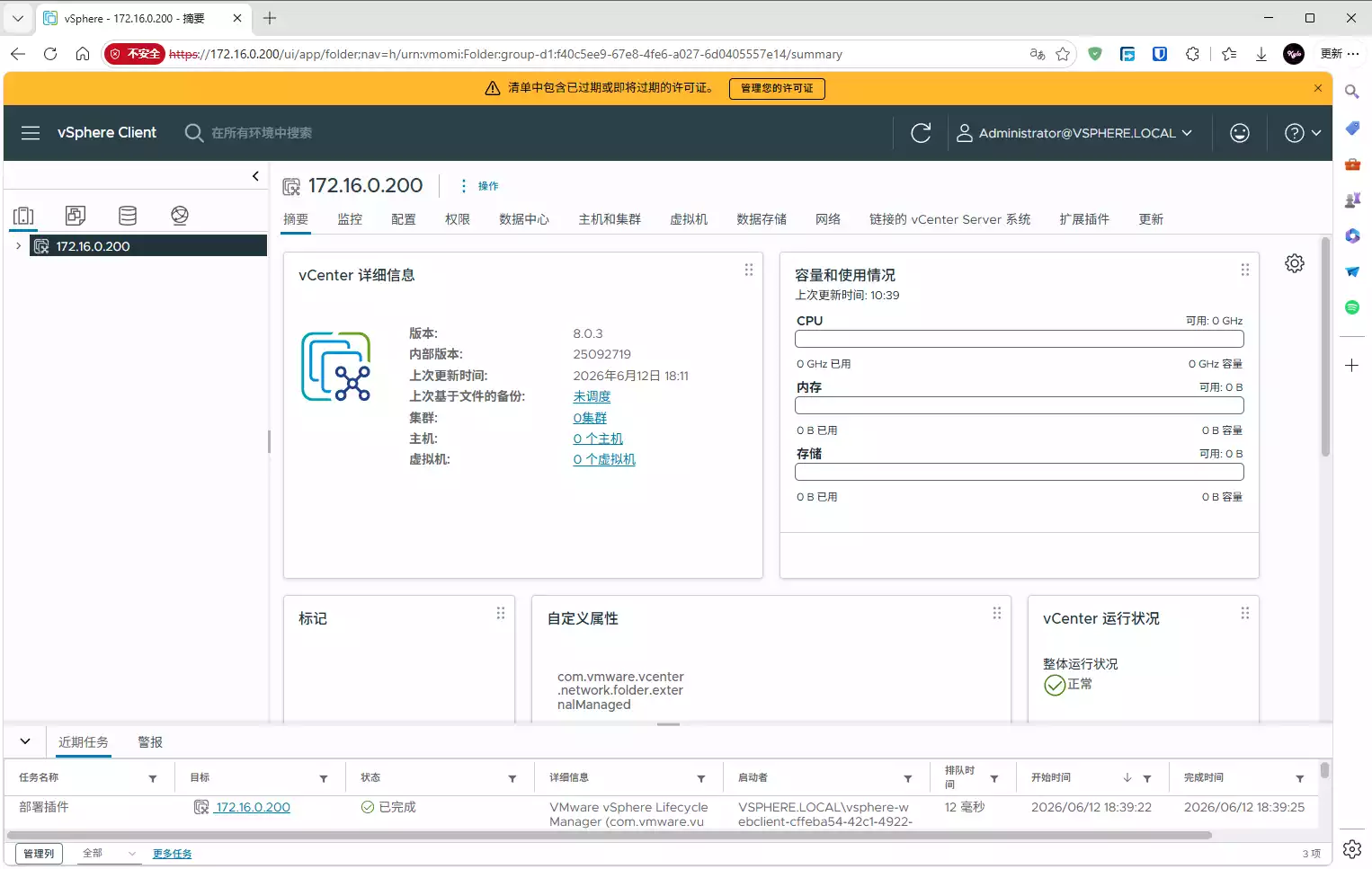
登入后若要长期使用,必须分配许可,免费许可有60天试用期。
避坑要点
(一) 校时
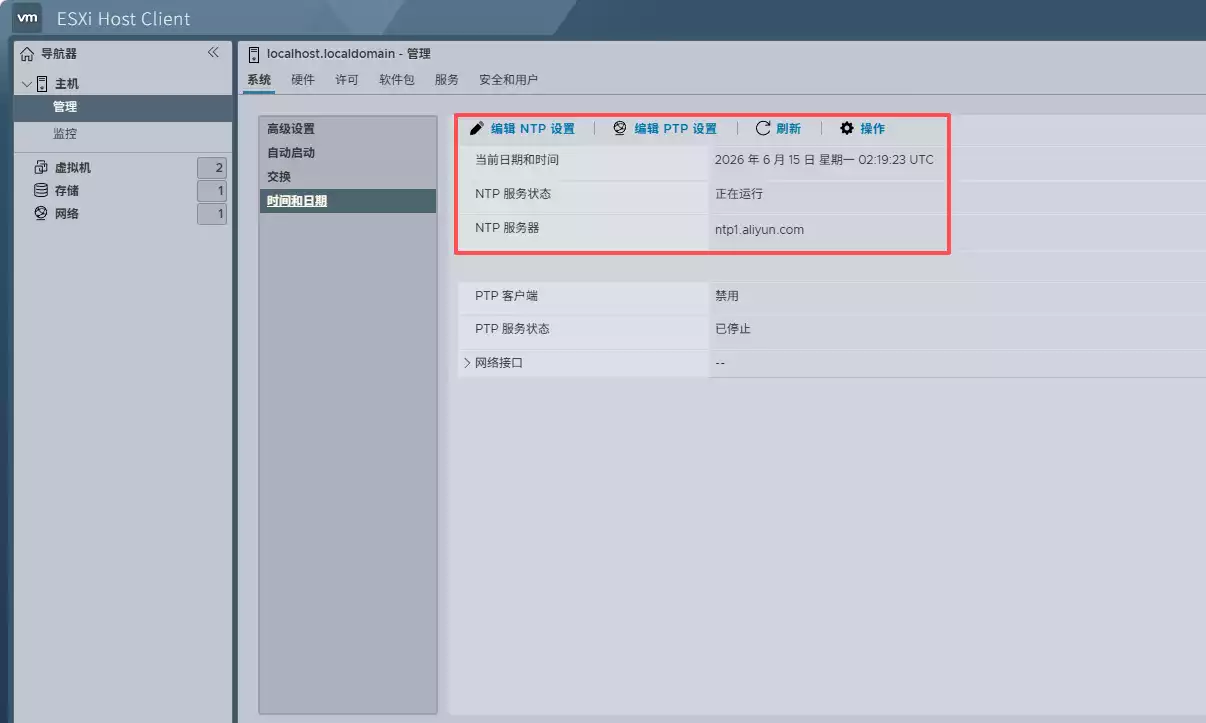
- 安装vCenter Server的目标ESXI主机必须提前在管理页面的时间和日期栏设定好校时服务,确保校时服务正常运行,且时间准确。
- ESXI时间是国际标准,计算时根据当前显示时间 +8小时就是北京时间,设定好以后可以自己计算核准一下。
- vCenter Server对时间格外敏感,安装时也可直接启用NTP校时服务,设定一个稳定的时间服务器,如
ntp1.aliyun.com,这是阿里云公共NTP服务器。
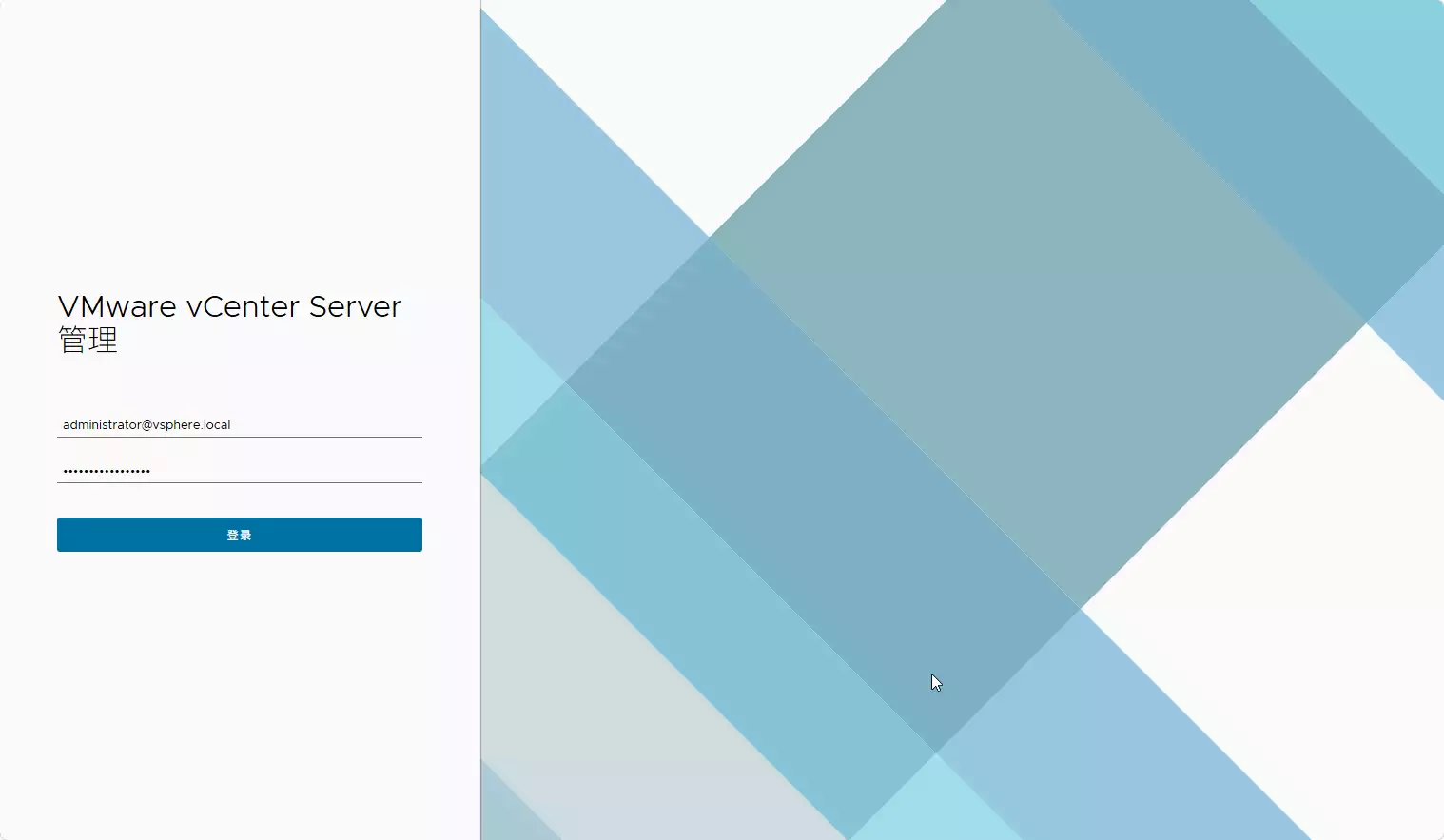
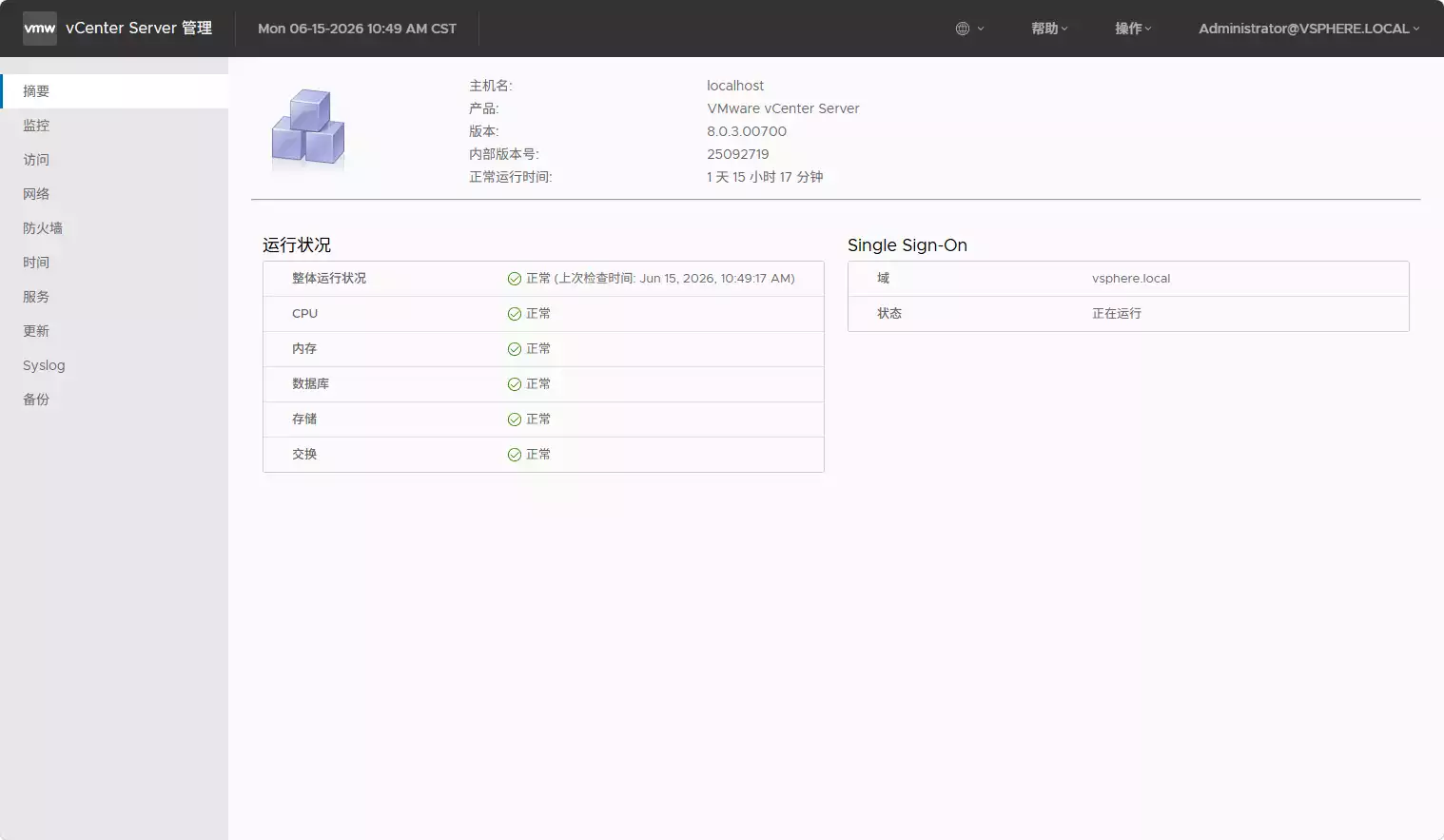
- vCenter Server是可以修改时区的,浏览器访问
https://172.16.0.200:5480/,输入administrator@vsphere.local用户名和密码,登录VMware vCenter Server 管理页面。
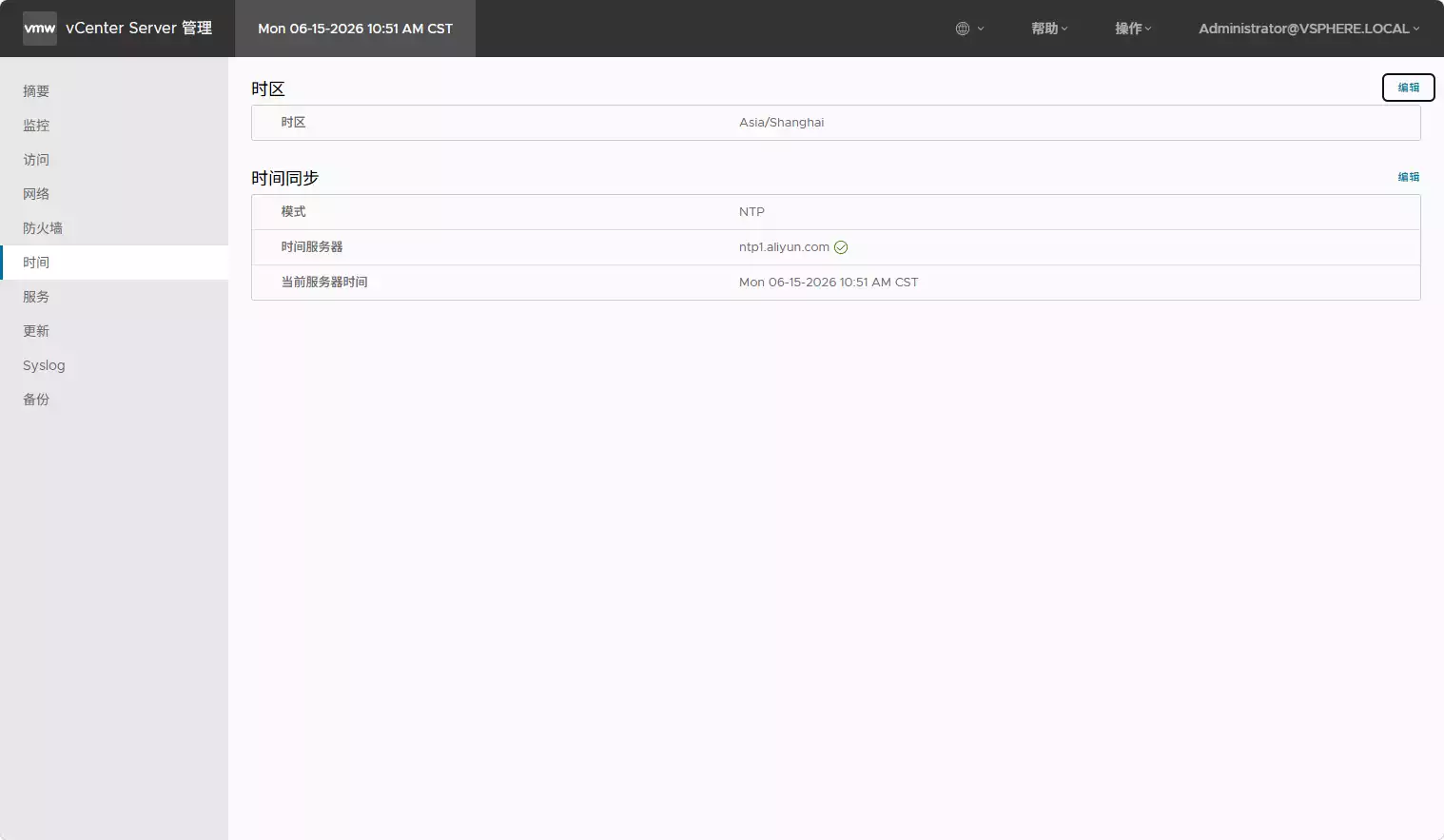
- 找到时间设置菜单,编辑时区,国内就设
Asia/Shanghai就好,
时间同步最好不要修改,vCenter Server安装完成后会根据安装时设定的时间生成证书,安装完成后修改时间会造成证书不同步,会导致装好的vCenter Server监测服务异常,以及web端无法访问的问题。
(二) 网络
安装vCenter Server时,设定的IP地址一定要能正常上网,否则在第二阶段安装的最后一步会失败。
(三)使用建议
- 设定vCenter Server时,一定要规划好连接设备,确定设备配置,安装的ESXI版本,是否需要创建集群等。
- vCenter Server版本必须要和ESXI大版本相同,小版本要等于或大于ESXI。
- 建立集群需要多台配置相差不大的服务器,且先查询了解好设置步骤,一步步推进,移除集群也一样,逐步进行,否则一旦失误,极有可能造成无法修复的后果。
觉得内容不错?我要

